文章详情页
Win8系统怎么添加英文输入法?Win8系统添加英文输入法的方法
浏览:73日期:2022-09-19 13:51:21
最近有Win8用户反映,由于工作的需要,所以要用到英文输入法来打字,但系统默认的输入法是中文输入法,这让用户非常苦恼。那么,Win8电脑怎么添加英文输入法呢?下面,我们就一起往下看看Win8电脑添加英文输入法的方法。
方法/步骤
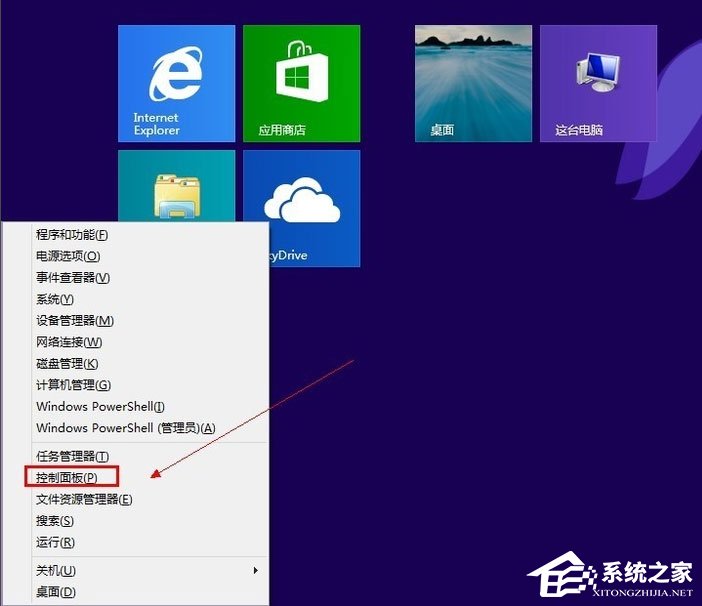
1、按快捷键【Win+X】,然后点击【控制面板】;
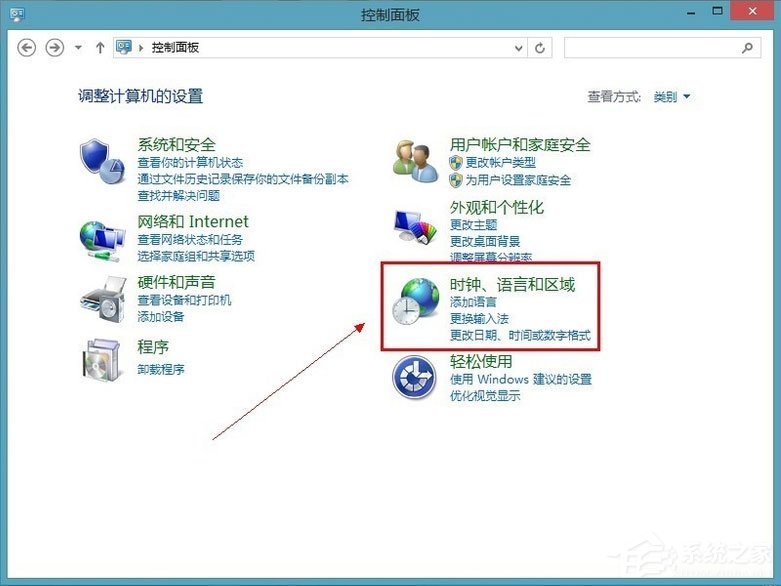
2、点击【时钟、语言和区域】下面【更换输入法】;
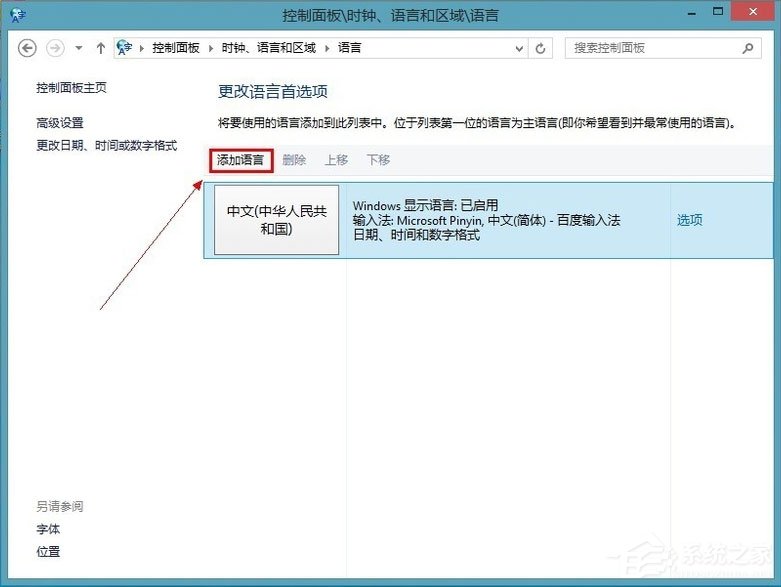
3、在更改语言道选项下面点击【添加语言】;
4、点击【添加语言】在打开新的窗口下面找到【英语】再点击【打开】;

5、再找到【英语(美国)】点击【添加】这样就将新的语言加入语言列表;

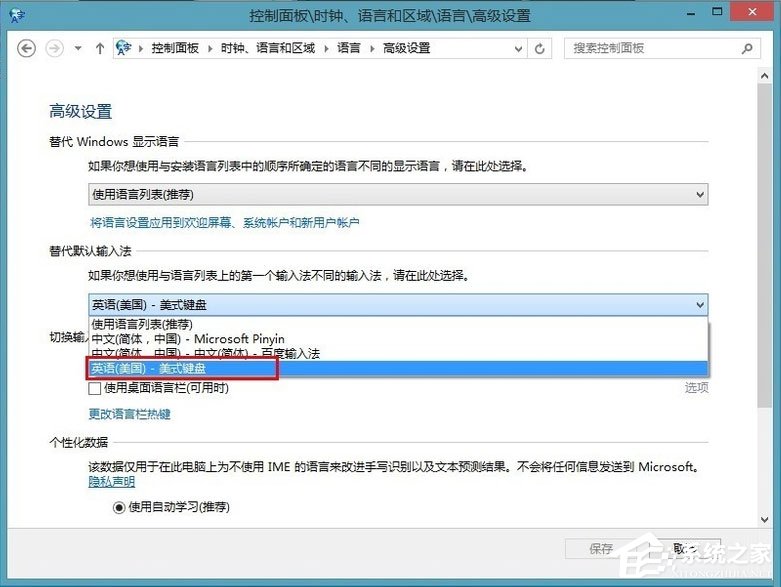
6、现在要做的就是把英文输入法设置成默认的,点击【高级设置】,在【替代默认输入法】下的下拉条列表中选择【美式键盘】;
7、现在将输入法切换的快捷键改成我们习惯的【Ctrl+Shift】,点击【更改语言栏热键】然后如图所示;

8、保存以后,接一下键盘上【Shift+Ctrl】桌面右下角的输入法是不是会变,英文输入法显示如图所示。

以上就是Win8电脑添加英文输入法的具体方法,按照以上方法进行操作,就能轻松在Win8电脑里添加好英文输入法了。
相关文章:
1. 笔记本win8系统如何重装?笔记本电脑重装win8系统操作教程2. xp系统iso镜像怎么安装?xp系统iso镜像下载安装步骤图解教程3. Linux Mint系统背景图片怎么更换? Linux更换桌面背景的技巧4. Fedora怎么设置主菜单快捷键? Fedora快捷键的设置方法5. win11默认输入法怎么取消中文?win11默认输入法取消中文方法6. Win10电脑桌面图标异常无法显示解决方法7. 注册表命令大全 脚本之家特制版8. Win10使用3DMark出现无效的分数怎么办?Win10使用3DMark无效的分数解决方法9. Win11系统xbox录制不了怎么办?Win11xbox录制不了的解决方法10. Win11系统的色盲模式如何设置开启? win11色盲模式的使用方法
排行榜

 网公网安备
网公网安备