Win10 21H1安装教程_Win10 21H1 U盘安装教程
Win10 21H1怎么用U盘进行安装?相信很多想要体验Win10 21H1系统的朋友不知道如何安装Win10 21H1,下面小编就为大家带来Win10 21H1的U盘安装教程,Win10 21H1依然是以BUG修复为,但是在一些功能的细节上还是做出了不少的调整,大家都来看看吧。
一、前期准备工作:
1、8GB以上的U盘一个
2、下载Win10 21H1正式版镜像文件
3、点击链接下载:好吧啦网U盘启动盘制作
二、制作U盘启动盘
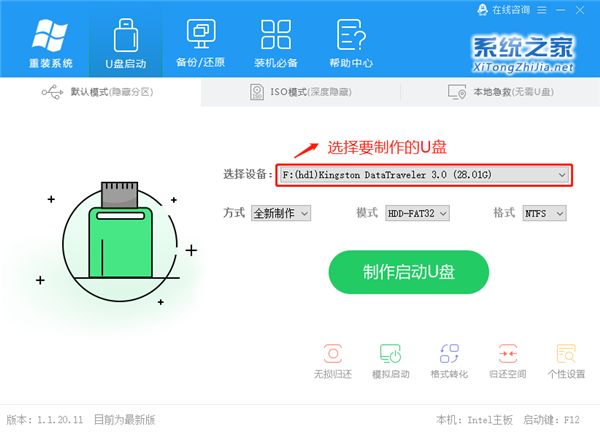
1、插入U盘,运行安装下载好的好吧啦网U盘制作工具,如下图:
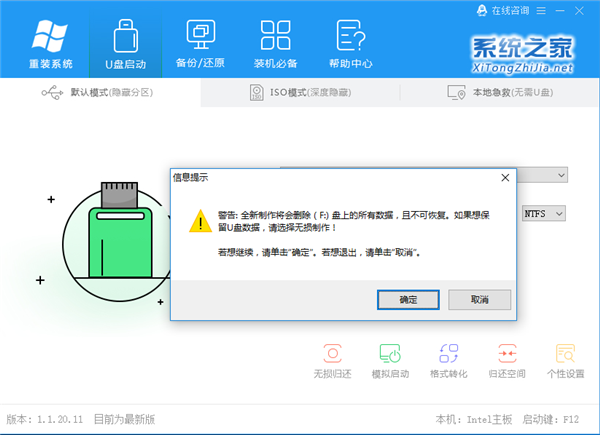
2、点击制作启动U盘之后,弹出提示信息框,询问在操作的时候会将U盘上的所有数据全部清除,有重要数据的请在操作前备份。继续一键制作USB启动盘点击确定,退出点击取消,在这里选择点击确定,如下图:
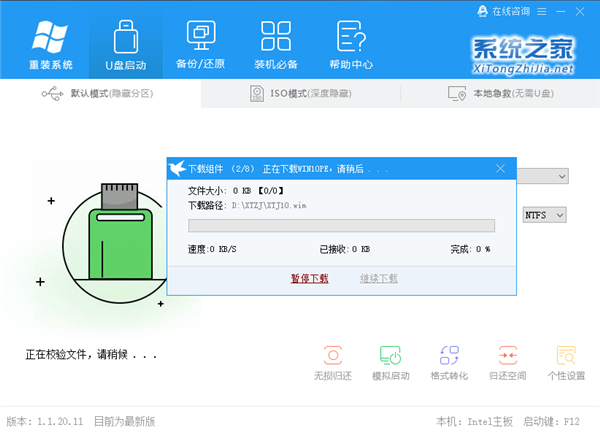
3、点击确定后,U盘启动制作工具需要下载一些组件到U盘上才能正常运行,等待,如下图:

4、弹出提示信息,制作好吧啦网启动u盘完成(要用“电脑模拟器测试U盘的启动情况吗?”,点击确定!
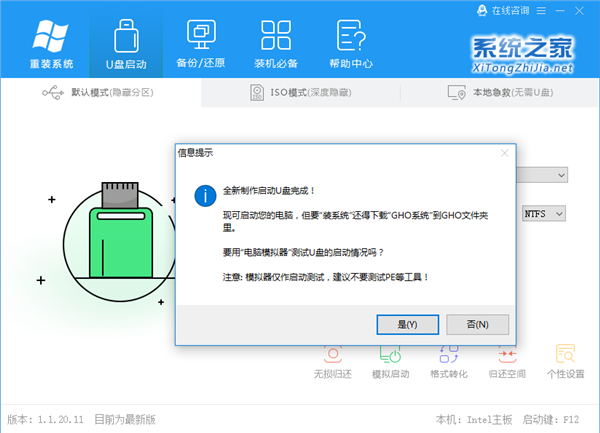
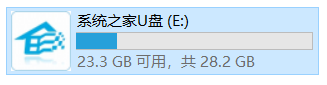
5、当你的U盘制作好之后,U盘会显示如下。
6、双击进入U盘,进入GHO文件夹,将从好吧啦网下载好的Win10 21H1的ISO文件移动到GHO文件夹。
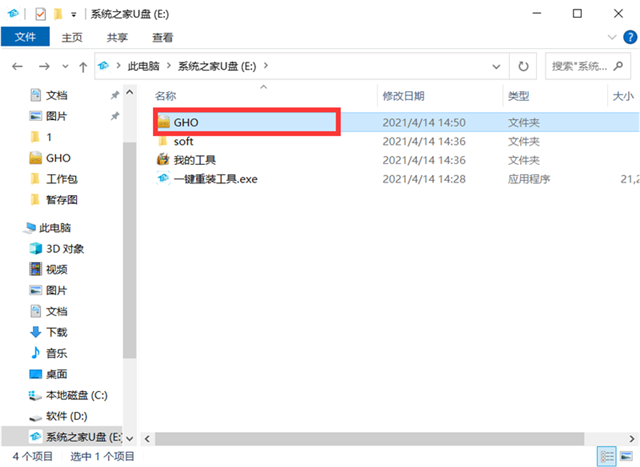
到此我们的U盘启动盘已经制作完毕。
三、将U盘设置为优先启动项
制作好好吧啦网U盘启动盘后,将其插入电脑的USB接口,重启电脑。这里大家要注意:将U盘设置为启动项有两种方式,一种是利用U盘启动快捷键,而另一种则是针对没有U盘启动快捷键所使用的。
方法一:
查询该电脑机型的U盘启动快捷键,重启出现开机画面后按下此键,进入优先启动项设置界面,通过“↑↓”键选择U盘选项后回车进入winpe界面,注意:带有“USB”字样的选项即为U盘,但不同电脑显示的可能不同。
方法二:
1、在开机时按下特定的热键进入BIOS设置。
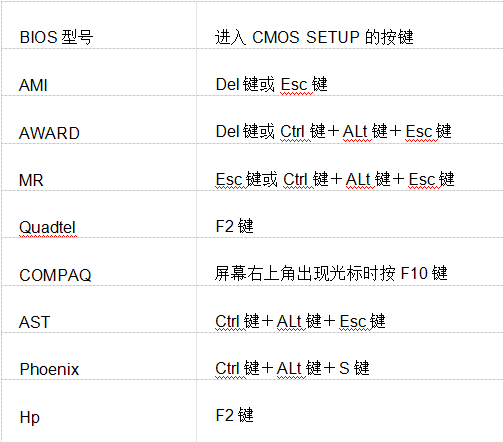
注意:不同类型的电脑进入BIOS设置程序的按键不同,有的机型可以在开机时看到屏幕上给出热键的提示(一般在右下角或左下角),大多数台式机进入BIOS的热键是del键,笔记本是F2键,有的则没有提示。大家亦可参考小编为你准备的各种型号的电脑进入BOIS的热键,具体如下图所示:

笔记本方面,不同笔记本进入BIOS方式不一样,一般都是由主板决定的,某些特殊主板请看下图:
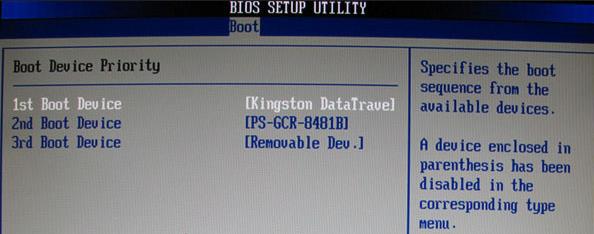
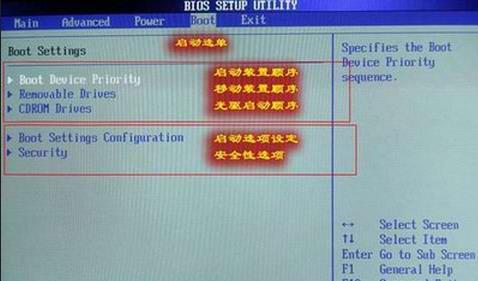
2、进入BIOS设置后,我们使用右方向键移动到“Boot”,接着使用“↑↓”键将光标移动到U盘的选项上,如上所说,不同的电脑显示U盘选项可能不同,这里用户要注意一下。
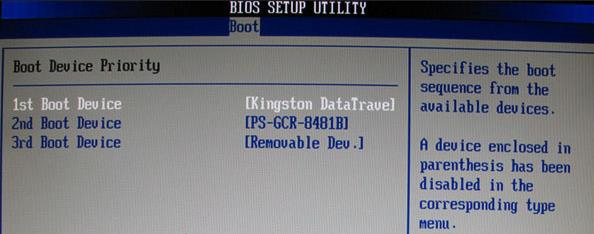
3、通过“+”键将U盘选项移动到第一位,然后按下F10保存退出。
四、使用U盘启动盘安装系统
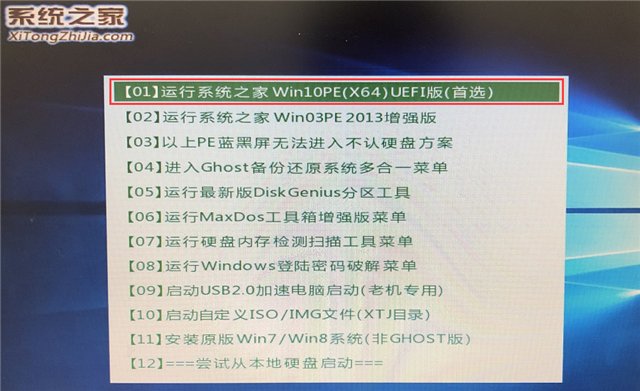
1、电脑重新开机之后会出现下面这个界面,先选择“01”选项。
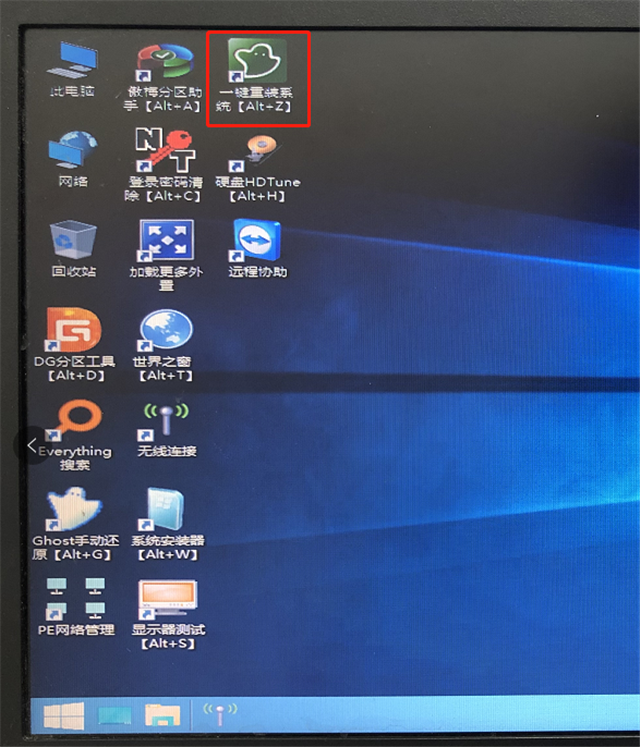
2、进入PE界面,点击“一键重装系统”
3、选择U盘里面的Win10 21H1镜像文件,进行下一步操作,确保映像的路径和要安装的盘符正确,点击“执行”。
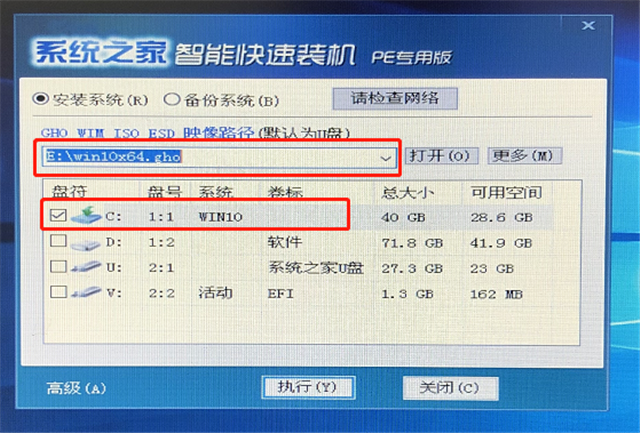
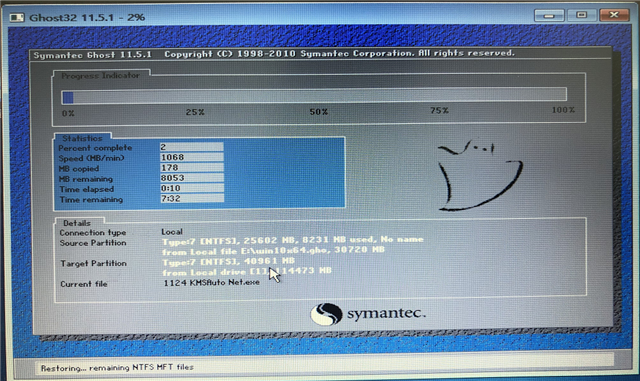
4、不做修改继续点击“执行”,之后的事情就交给机器了。
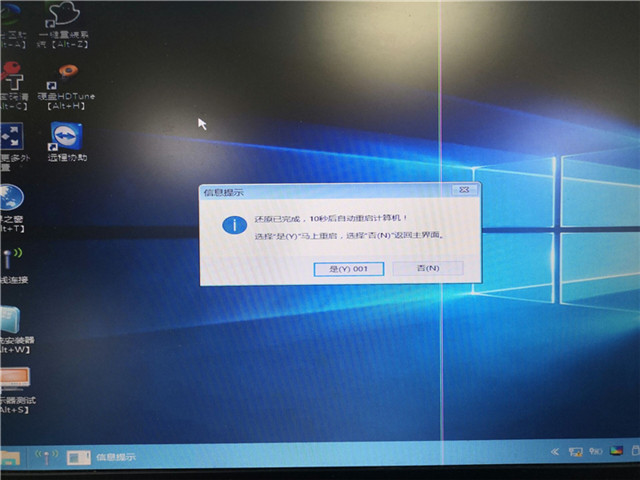
5、系统还原完成,此时可以点击是重启电脑,拔出U盘。
6、再次进入BIOS界面,更改启动项为硬盘启动。
7、重新启动计算机,就会进入系统安装界面了,无需任何操作等待即可完成系统安装。
以上就是小编为大家带来的怎么用U盘安装Win10 21H1系统的教程了,如果你想体验Win10 21H1系统的话,那么不妨跟着本教程来尝试一下吧。
相关文章:

 网公网安备
网公网安备