文章详情页
idea修改背景颜色样式的方法
浏览:541日期:2024-11-23 13:00:04
idea一般指的是IntelliJ IDEA,是Java编程语言开发的集成环境,在业界被公认为最好的Java开发工具,并且其中有智能代码助手、代码自动提示、重构等各类版本工具,可以帮助用户在使用Java语言开发的时候更加快速的完成工作,在这款软件中用户可以自定义软件界面的背景样式,但是也有很多用户是不知道要如何操作的,接下来小编就跟大家分享一下IntelliJ IDEA这款软件修改背景颜色样式的方法吧,感兴趣的朋友不妨一起来看看,希望这篇方法教程能够对大家有所帮助。

1.首先第一步我们打开软件之后,在界面的左上角找到file这个文件选项,找到之后点击文件选项进入到下一个步骤。

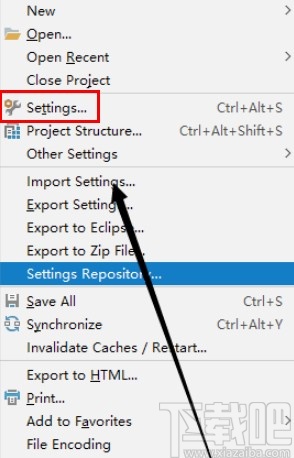
2.进入到下一个步骤之后,我们在打开的菜单界面中,找到设置选项,点击之后进入到软件的设置界面中。
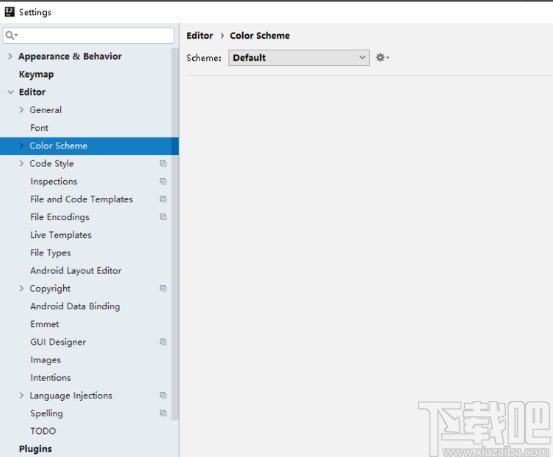
3.进入到设置界面之后我们在左边的选项列表中找到Editor这个选项点击切换到其中。
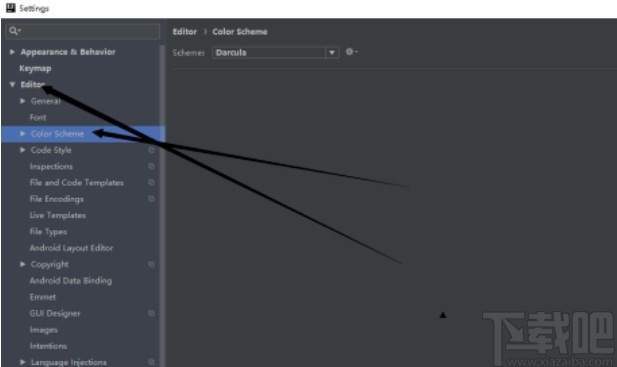
4.点击切换到编辑设置界面之后,在它的下面可以看到有Color Scheme这个选项,点击之后即可进入到相应的设置界面。
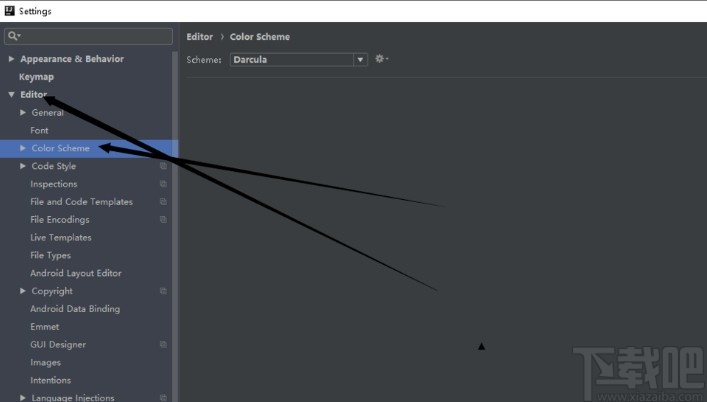
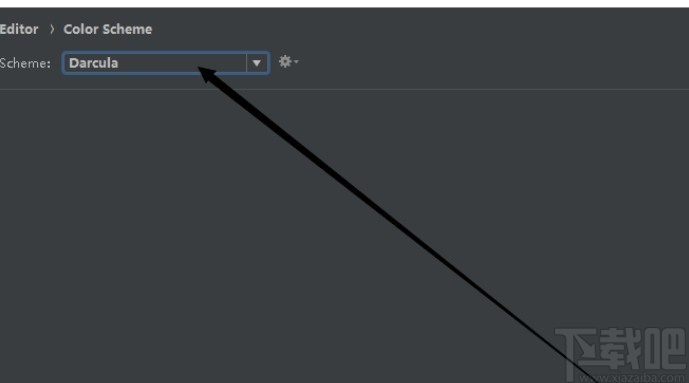
5.之后在右边的界面中就可以看到主题样式的修改选项了,当前使用的是黑色的主题背景样式,我们点击下拉列表选择切换为自己想要的背景样式选项即可。
6.重新选择背景样式之后,我们点击右下角的OK按钮确定修改,然后界面中就会出现一个弹窗,提示我们是否确认修改,点击yes按钮即可。

7.最后回到软件界面,背景颜色样式就会发生改变了,就是我们选择设置的新的背景颜色。
使用上述教程中的操作方法我们就可以在使用idea这款软件的时候修改背景颜色样式了,有需要的朋友可以试一试这个方法,希望这篇方法教程能帮到大家。
标签:
IDEA
相关文章:
排行榜

 网公网安备
网公网安备