文章详情页
idea设置代码格式化的方法步骤
浏览:295日期:2024-11-22 15:25:42
idea是一个Java语言开发环境,可以帮助用户在电脑上对一些Java语言编写的项目进行处理,也可以通过这款软件制作自己的项目,不过主要使用的就是Java编程语言进行开发,在编辑Java代码的时候,为了能够更加方便的看清楚代码的结构,很多用户会选择在编写好代码之后格式化代码,这样在结构上看起来就更加整洁,查找一些关键代码的时候也比较方便,不过有很多用户还不知道在idea软件中要怎么格式化代码,接下来小编就跟大家分享一下具体的操作方法吧,希望能帮到大家。

1.首先我们打开软件之后,在软件中打开想要设置格式化的代码文件,打开之后可以看到代码是比较乱的。
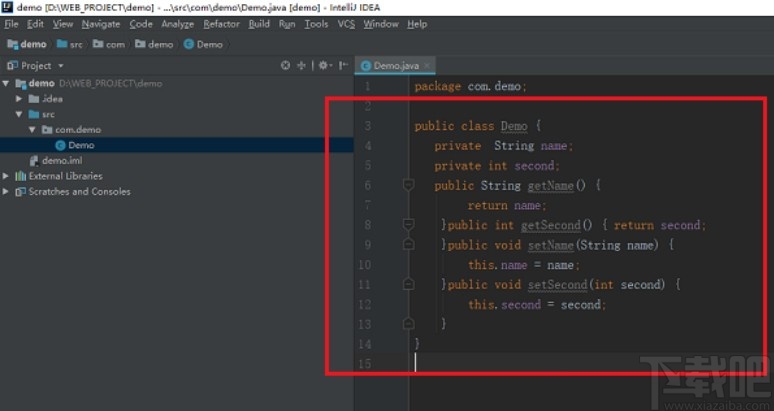
2.然后下一步我们就可以按下键盘上的Ctrl+Alt+L组合键,选中代码按下这个快捷键之后就可以看到代码的格式已经变成比较整洁了,于是就可以通过快捷键来格式化代码。
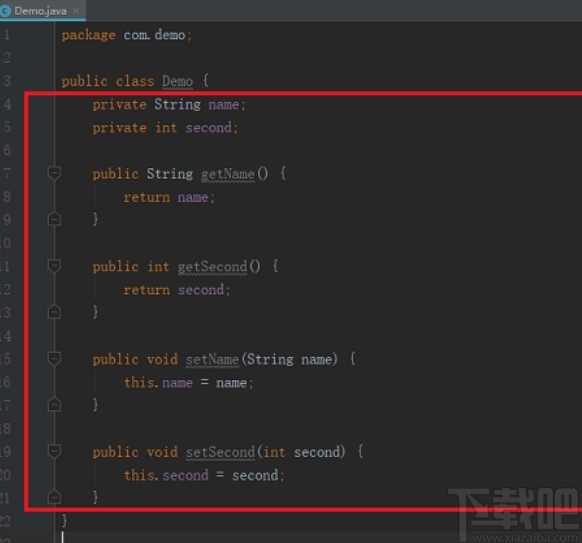
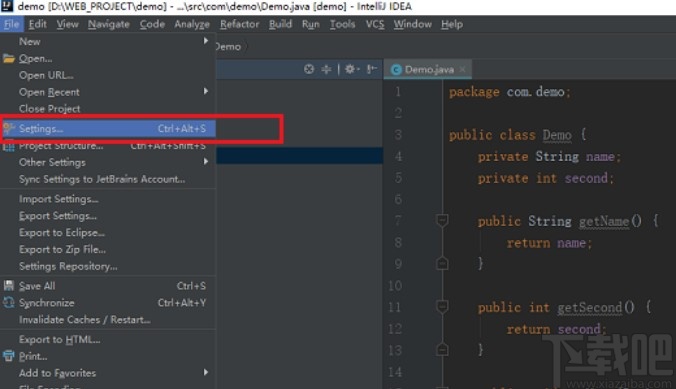
3.通过快捷键来格式化代码是最方便的一个方法,不过有的用户记不住这个默认的格式化代码快捷键,这样的话可以点击软件的设置选项。
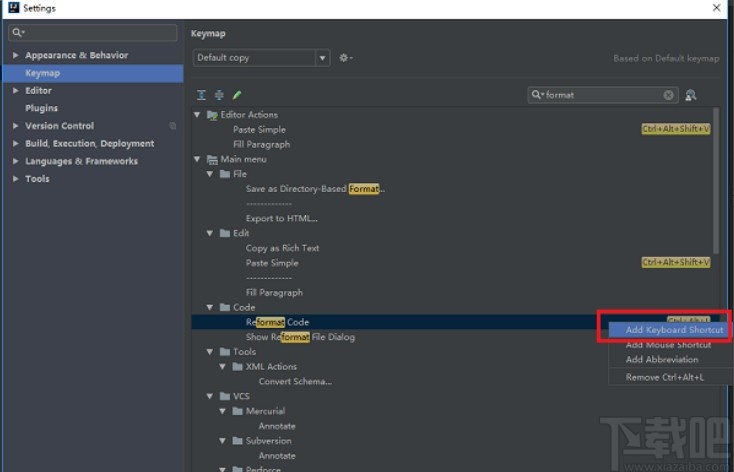
4.打开设置界面之后,在Keymap选项中就可以找到格式化代码的设置选项了,可以搜索格式单词format选项,找到格式化代码的操作之后,修改他的快捷键。
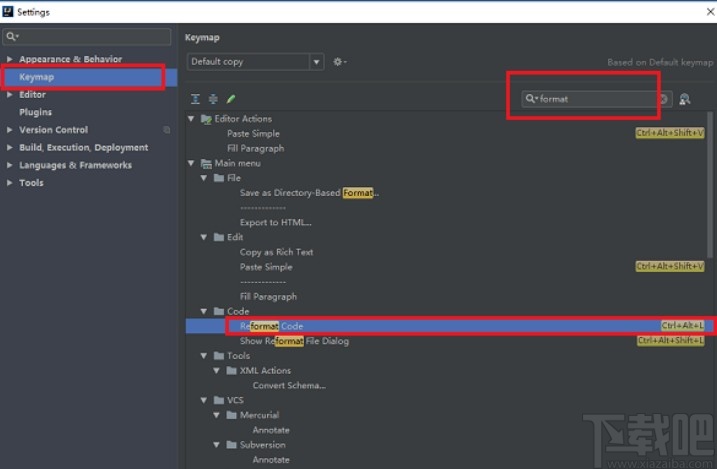
5.选中这个操作右键点击之后,选择Add Keyboard Shortcut选项,然后可以打开快捷键的设置界面。
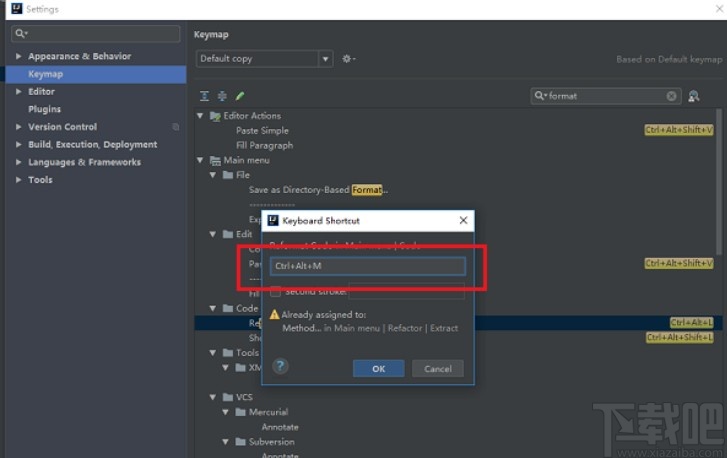
6.打开这个快捷键的设置界面之后,根据自己的需求来设置想要用来格式化代码的快捷键即可,点击OK按钮保存,比如小编设置快捷键为Ctrl+Alt+M,这样使用这个快捷键就可以进行代码的格式化。
以上就是在使用idea这款软件的时候格式化代码的具体操作方法了,还不知道要如何操作的朋友可以试一试这个方法,希望这篇方法教程能够对大家有所帮助。
标签:
IDEA
上一条:idea重置默认配置的方法步骤下一条:idea设置提示不区分大小写的方法
相关文章:
排行榜

 网公网安备
网公网安备