IDEA 2020.1.2 安装教程附破解教程详解
1:IDEA安装教程
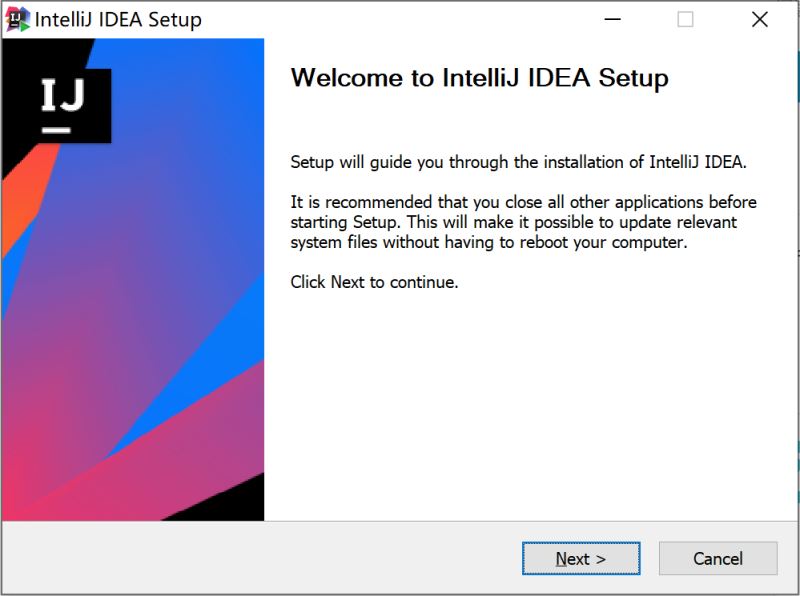
开始安装Idea,点击next
点击Browse选择好安装文件夹,点击next

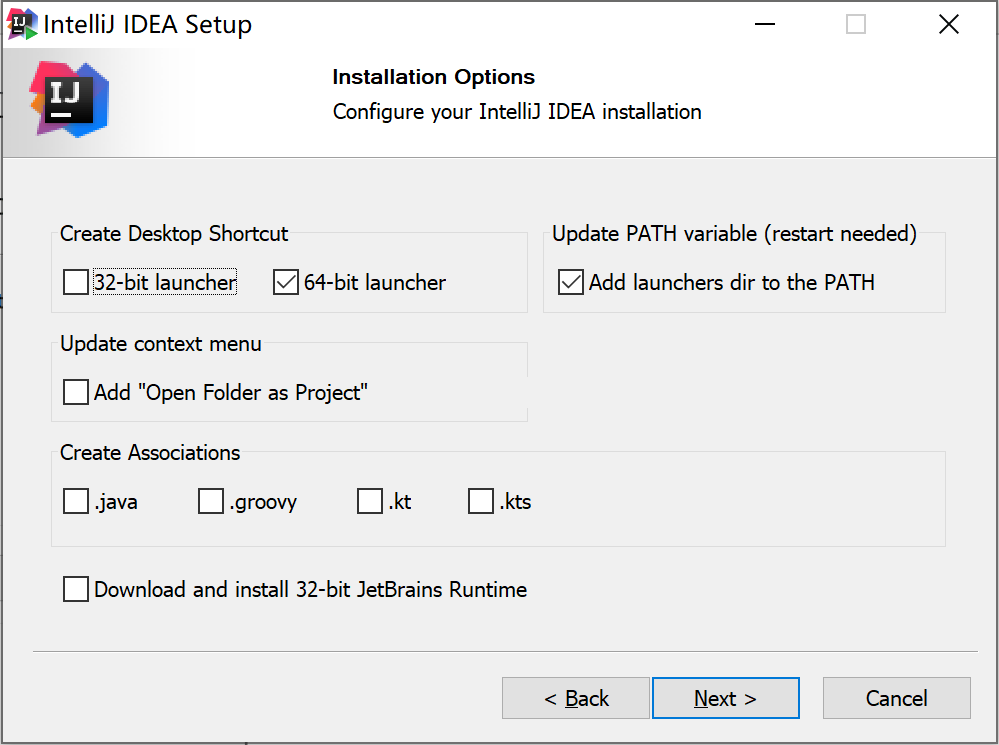
根据电脑选择几位,我的电脑是64位选择64bit,Update PATH variable:是否将IDEA启动目录添加到环境变量中,即可以从cmd命令行中启动IDEA,根据需要勾选
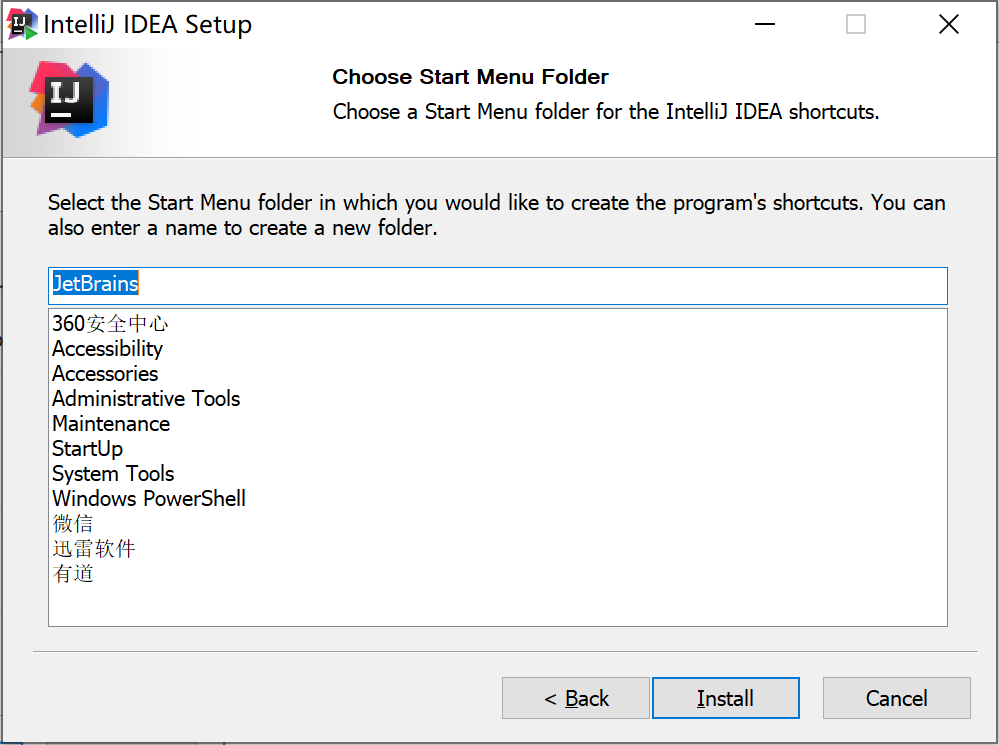
点击Install即可,开始安装
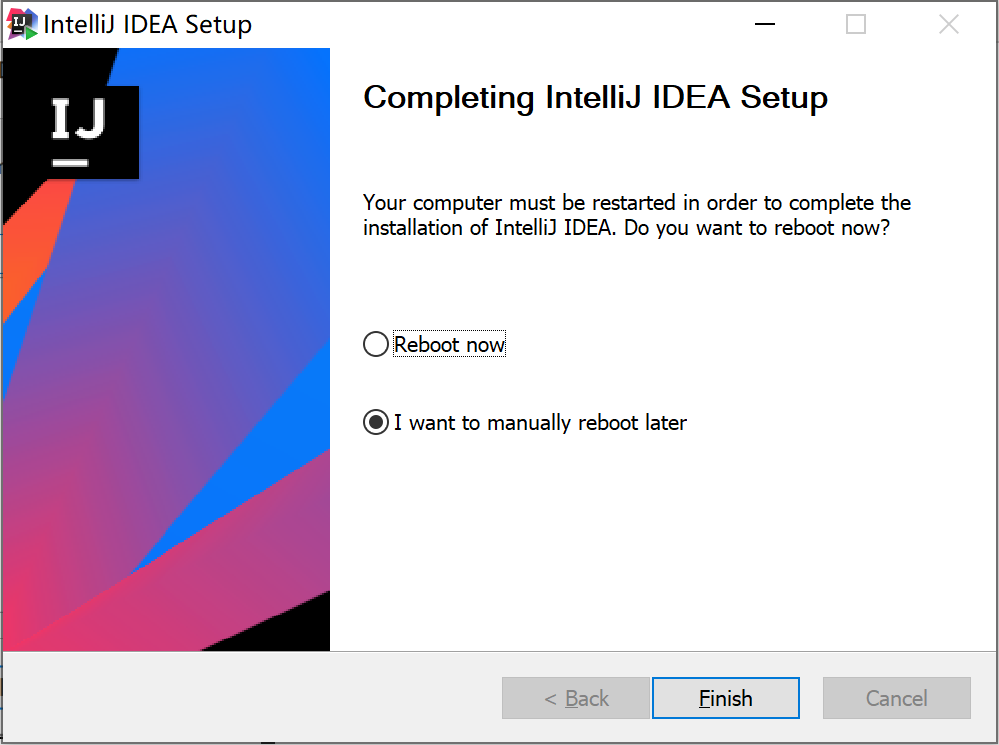
安装完成
启动IDEA,选择不导入设置

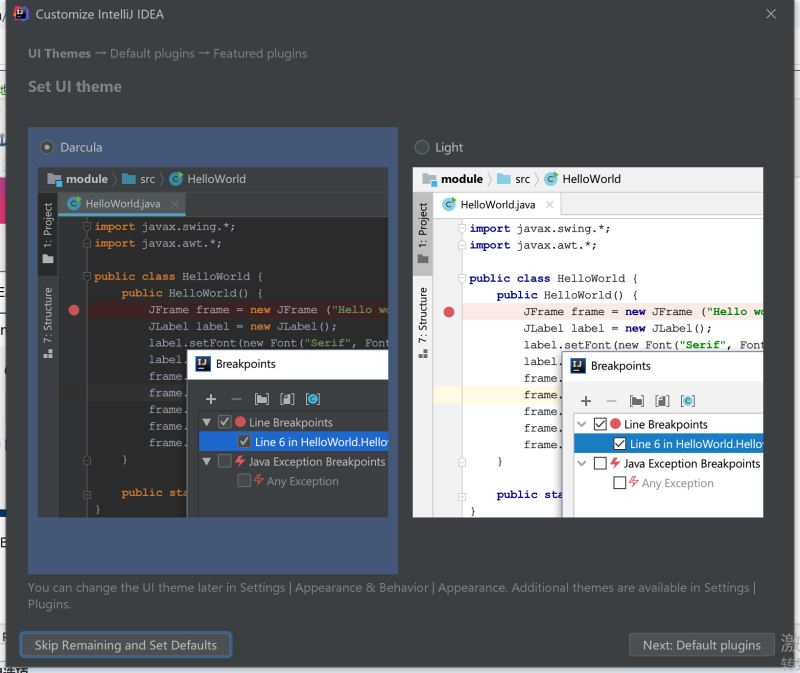
设置IDEA的UI主题,个人喜欢Darcula主题 ,后期也可以在设置里自行修改,点击Next: Default plugins:
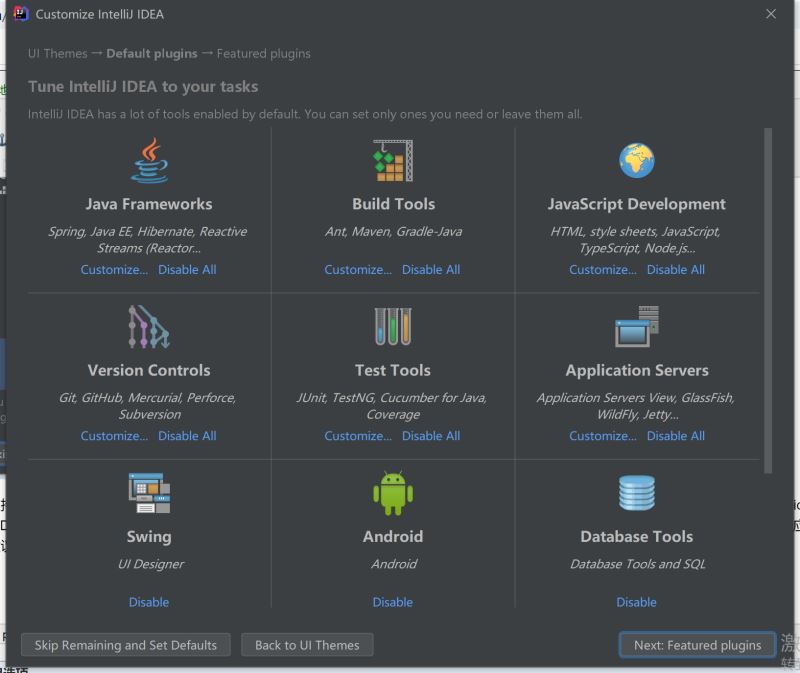
IDEA支持功能插件化。以IntelliJ Platform为基础,添加相应功能的插件后就有了CLion、WebStorm、PyCharm、PHPStorm、Android Studio、GoLand、RubyMine等独立的IDE。对IntelliJ IDEA的插件管理,可以根据开发需求对某些插件开启或关闭。适当地关闭不需要的插件有助于减少占用空间和加快响应速度。初次使用IntelliJ IDEA建议直接点击Next: Featured plugins,上手以后可以在设置的插件管理中进行对插件增删:
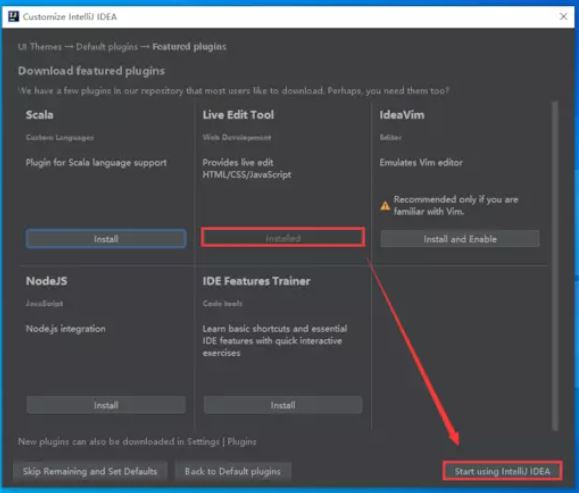
IntelliJ IDEA推荐的插件列表,根据自己的需要安装,点击Start using IntelliJ IDEA,启动成功
2:IDEA破解
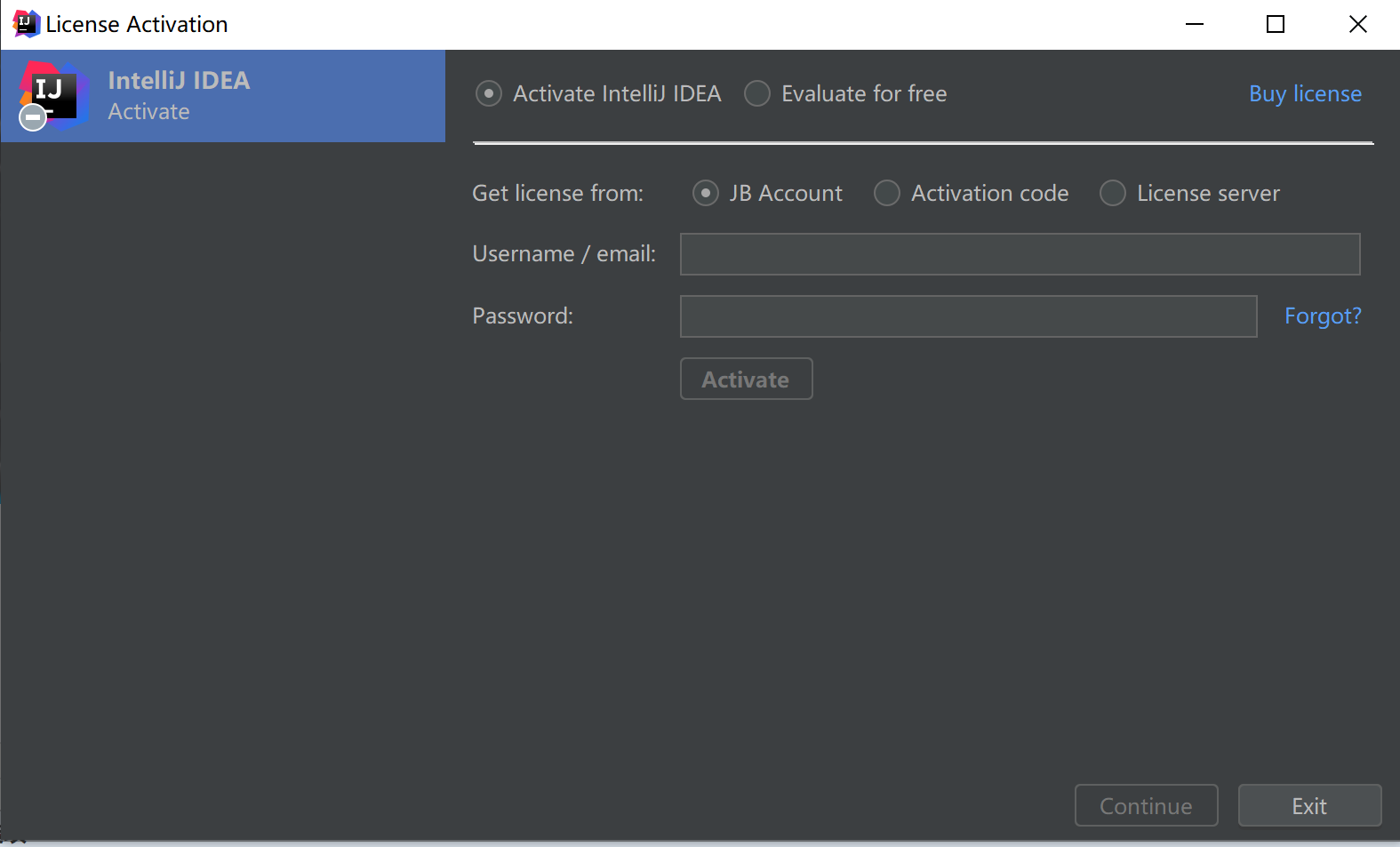
第一次启动进入激活页面,选择Evaluate for free,点击Evaluate
进入启动页,把jetbrains-agent.jar拖入到启动页

拖入弹出如下界面,选择restart
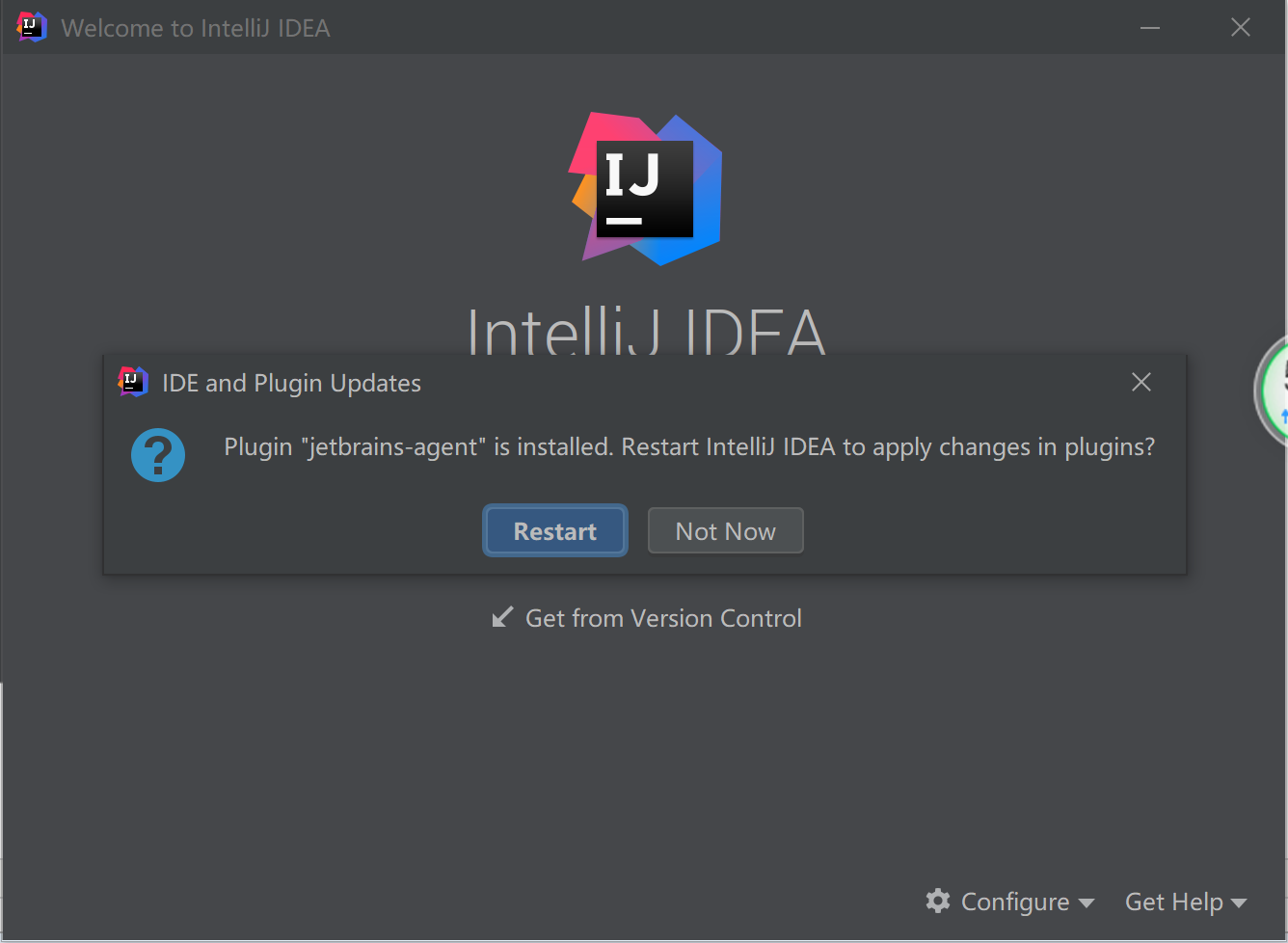
选择Activation code,点击为IDEA安装

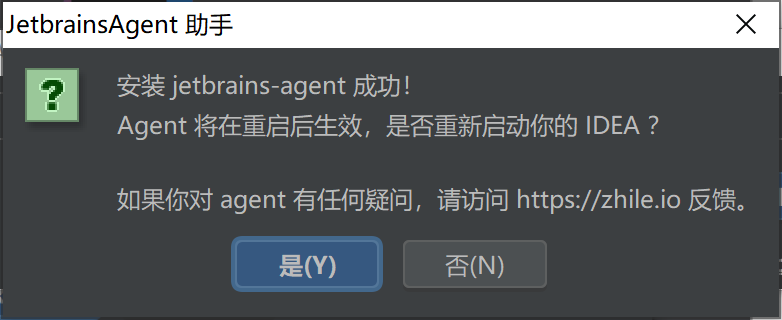
选择是,破解完毕
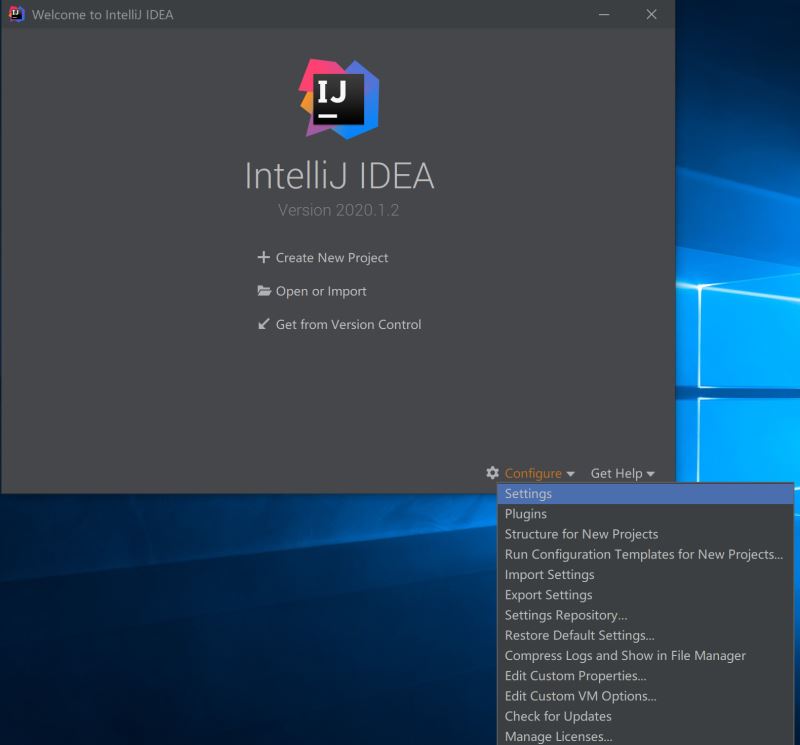
选择Configuration-》Manage Licenses
弹出如下界面,表示破解成功,到2089年才过期
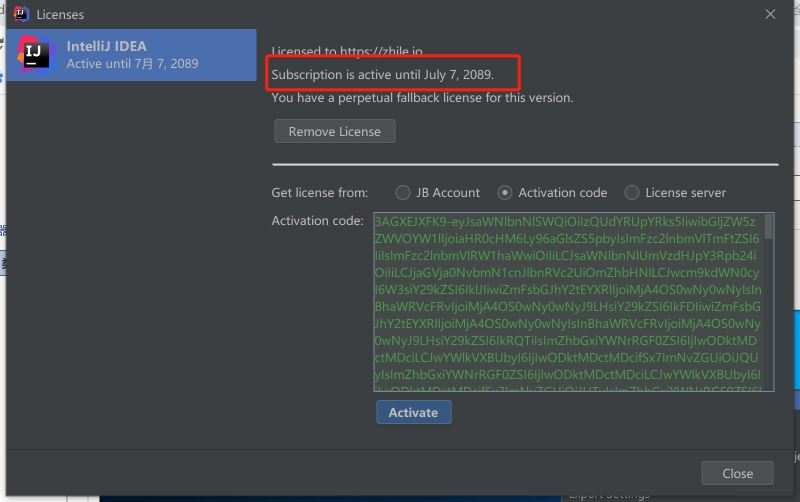
如果隔几天破解失效,重复步骤2即可
3:下载地址
下载 链接:
注意:因某些限制,下载链接通过如下方式获取:
需要的小伙伴,请关注微信公众号: Java技术迷, 或者扫描下方公众号二维码,回复关键字:200835, 即可免费无套路获取。

到此这篇关于IDEA 2020.1.2 安装教程附破解教程详解的文章就介绍到这了,更多相关IDEA 2020.1.2 安装教程内容请搜索好吧啦网以前的文章或继续浏览下面的相关文章希望大家以后多多支持好吧啦网!
相关文章:
 网公网安备
网公网安备