文章详情页
idea创建java项目的方法
浏览:53日期:2023-11-27 16:15:53
idea是一款非常实用的Java项目开发软件,通过这款软件可以帮助用户完善对Java项目的相关设置,并且很多功能都是可以帮助用户降低编程复杂度的,也能够很好的提高用户编程效率。不过一些刚开始学习使用这款软件的用户,对相关的设置操作还不是很懂,也不知道要如何操作新建一个Java项目。那么在接下来的教程中小编就跟大家分享一下在idea这款软件中创建Java项目的具体操作方法吧,感兴趣的朋友不妨一起来看看这篇方法教程,希望这篇教程能够对大家有所帮助。

1.首先第一步我们打开软件之后,在界面的左上角点击file选项,点击之后在子菜单中选择New,然后再点击Proiect这个选项。

2.点击这个新建项目选项之后,在新建项目的界面左边,选择为Java选项,选择之后在右边点击选择JDK安装的路径,点击New按钮。
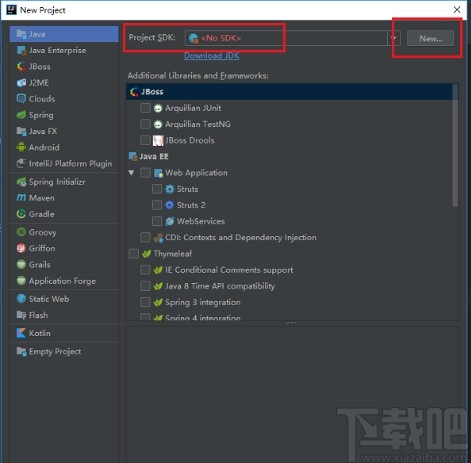
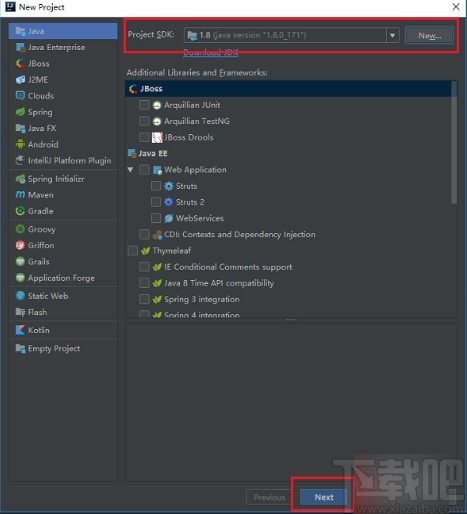
3.点击这个new按钮之后,在出现的界面中选择好JDK安装路径,简单创建Java项目的话不需要勾选框架,点击右下角的下一步按钮next即可。
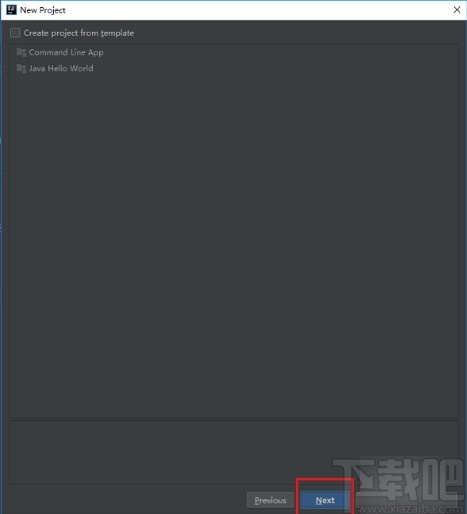
4.点击这个下一步按钮之后会看到下图所示的界面,我们点击进去可以选择是否选择模板,不勾选这些选项,再点击右下角的下一步按钮。
5.创建项目的最后一步就是设置项目的名称和项目的储存路径,根据自己的需求设置完成之后,点击右下方的Finish这个完成按钮即可。

6.项目创建完成之后,在软件的项目目录下就可以看到有idea和src两个目录,我们主要在src目录下进行操作即可,编辑代码即可操作运行。
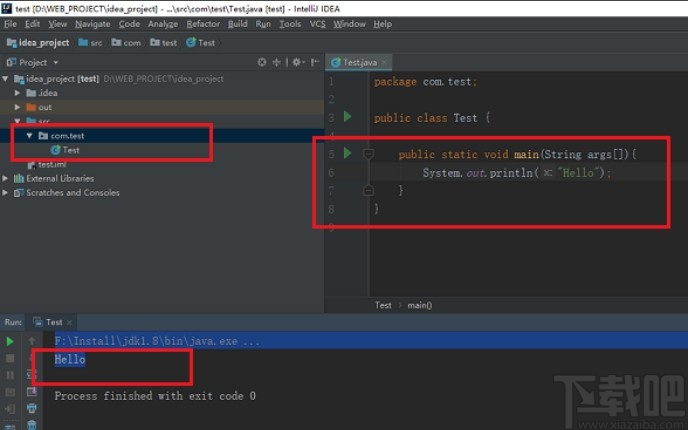
使用上述教程中的操作方法我们就可以在使用idea这款软件的时候创建Java项目了,有需要的朋友可以试一试这个方法,希望这篇方法教程能够对大家有所帮助。
标签:
Java
相关文章:
排行榜
 网公网安备
网公网安备