文章详情页
Notepad++如何配置python?配置python操作流程详解
浏览:279日期:2022-08-08 09:27:02
Notepad++如何配置python?有很多小伙伴们都不知道,那么下面就由好吧啦网小编来为大家带来Notepad++配置python操作流程详解吧,希望能够帮助到大家。
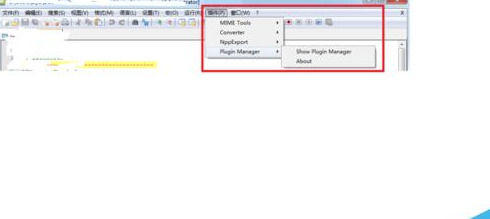
1、首先打开插件->Plugin Manager->Show Plugin Manager
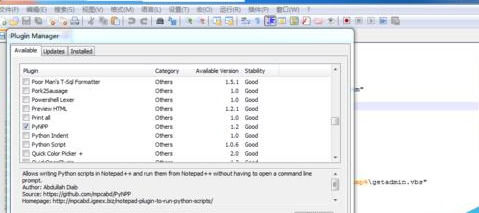
2、在Available里选中PyNPP,点击Install
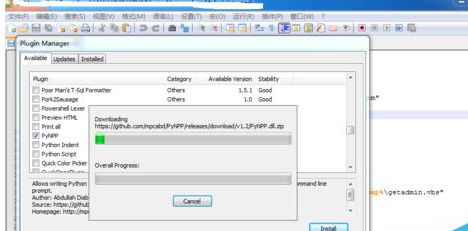
3、这时会自动进行安装Python环境
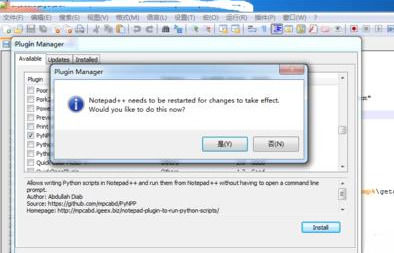
4、配置结束后会提示重启Notepad++,点击restart
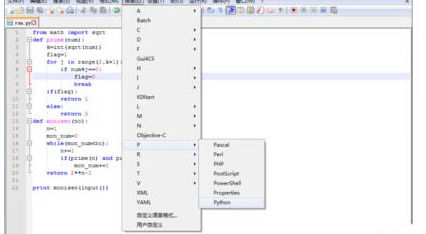
5、重启完毕,在语言->P中选择Python,就可以进入Python语言风格编程界面(这个能在未配置Python运行环境时就加以设置)
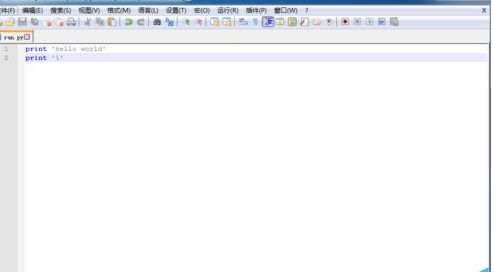
6、这样就能敲入Python代码了
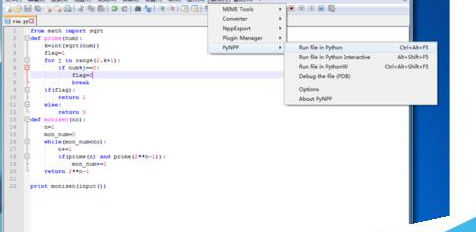
7、写好代码后,可以在插件->PyNPP中选择运行代码的方式
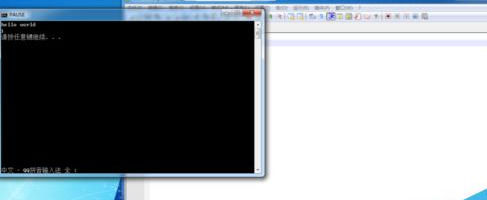
8、当然也可以自己设置一个快捷键,敲好代码后,按F5,会弹出运行对话框,在对话框中输入:cmd /k c:python27python "$(FULL_CURRENT_PATH)" & PAUSE & EXIT
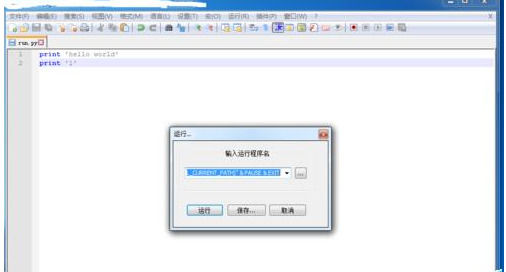
9、这时点击运行也能运行程序。
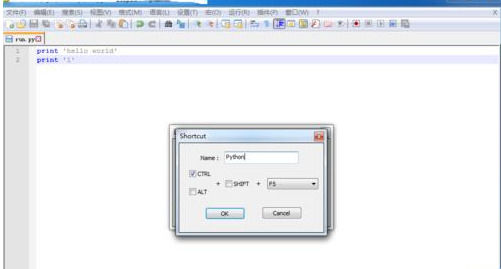
10、不过也可以选择点击保存,定义自己的快捷键。记要命名,比如Python。点击ok保存
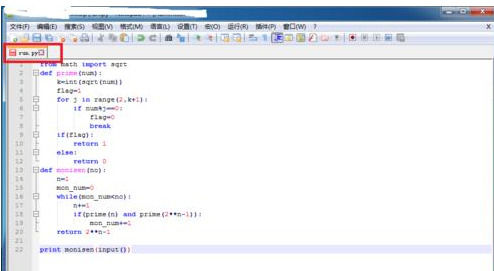
11、此外要注意的是Notepad++一般运行的代码是已保存的代码。所以当红框处是红色时(未保存状态),需要保存之后才会运行最新的代码。
Notepad++相关攻略推荐:
Notepad++如何设置主题?设置主题操作方法解析
上文就是好吧啦网小编为您带来的Notepad++配置python操作流程详解了,各位小伙伴都了解了吗?若还有疑问请多多关注IE浏览器中文网站专区!
相关文章:
1. PHP xpath提取网页数据内容代码解析2. JAVAONE:虚拟机及并行语言项目3. IntelliJ IDEA设置默认浏览器的方法4. 解决docker run中使用 ./ 相对路径挂载文件或目录失败的问题5. PHP session反序列化漏洞超详细讲解6. Python常用base64 md5 aes des crc32加密解密方法汇总7. Struts的Java 5 扩展框架Strecks 1.0 发布8. idea自定义快捷键的方法步骤9. 详细分析css float 属性以及position:absolute 的区别10. 在Asp.net core项目中使用WebSocket
排行榜

 网公网安备
网公网安备