文章详情页
word2010文档公式中怎么添加数学符号
浏览:14日期:2026-11-18 16:41:05
在撰写学术论文、课程作业或理工类文档时,不少word 2010用户常遇到公式编辑卡点,尤其需要插入特殊数学符号时,往往找不到对应,甚至插入的符号和公式内容排版错位,依托word自带的公式编辑器功能,通过三类不同维度的操作逻辑,就能高效完成数学符号插入。
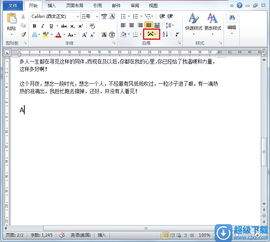
很多用户的操作误区是直接在普通文本状态下插入符号,导致符号无法嵌入公式上下文、无法随公式格式自动调整。正确操作是点击顶部菜单栏“插入”选项卡,找到“符号”功能组中的“公式”按钮(快捷键为alt+=),点击后文档会自动插入带占位符的空白公式编辑框,同时顶部菜单栏会弹出专属的“公式工具-设计”选项卡,所有后续数学符号的插入,都需要在这个激活状态下完成,才能保证符号和公式的字体、字号、间距完全匹配,不会出现排版割裂问题。
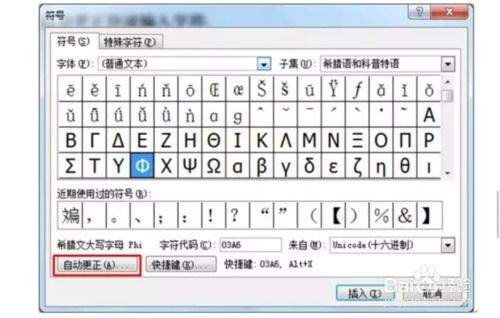
在“公式工具-设计”选项卡的右侧,是内置的数学符号展示面板,默认状态下仅显示高频使用的少量符号,用户需要点击面板右下角的展开下拉箭头,打开全量符号分类菜单,包括基础数学、希腊字母、二元运算符、关系运算符、箭头、手写体等12个细分类别。比如要插入偏导符号∂、求和符号Σ,直接在基础数学分类中定位即可;不少新手找了很久的集合符号∈、空集符号∅,也都在基础数学板块的中下部;要匹配线性代数中的矩阵特殊符号、概率论中的分布符号,可切换到对应分类查找,避免在零散的符号列表里盲目翻找,提升查找效率。
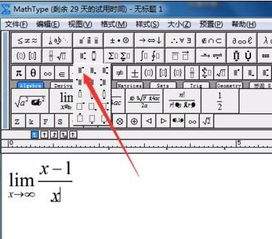
如果日常写作中需要高频使用某类特殊符号,可在符号库中右键点击对应符号,选择“指定新快捷键”选项,按下适配自身输入习惯的组合键,选择将快捷键保存到当前文档或通用word模板中,后续输入公式时无需切换菜单,直接按下快捷键即可快速插入,大幅提升公式编辑效率,注意提前避开已被系统占用的快捷键组合,避免功能冲突问题。
标签:
word2010
上一条:软碟通怎么装Windows系统下一条:Furmark怎么算合格
相关文章:
排行榜

 网公网安备