软碟通怎么装Windows系统
很多电脑用户遇到系统卡顿、恶意软件捆绑缠身后想重装系统,总怕操作复杂搞坏存储的重要文件,其实用大众熟知的老牌工具软碟通(ultraiso),搭配一个普通u盘,不需要复杂的技术储备,就能快速制作正版系统安装盘,全程半小时左右就能完成无捆绑的纯净系统安装。
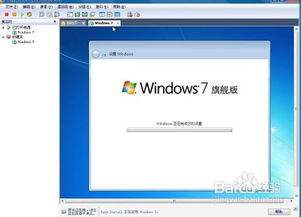
操作前先完成两项核心准备,能避免后续踩不必要的坑:一是获取对应版本的windows原版iso镜像,尽量从微软官方渠道下载,别选自带推广软件的第三方ghost镜像,从根源杜绝装完系统弹窗广告的问题;二是准备一个容量不低于8g的空u盘,因为制作启动盘时会对u盘全盘格式化,提前把u盘内的个人文件备份到其他本地磁盘,同时记好自己电脑的启动快捷键,比如联想是f12、惠普是f9、华硕是esc,避免找启动选项时浪费时间。软碟通可以直接下载官方免费试用版,核心的启动盘制作功能完全开放,没必要找带捆绑的破解安装包。
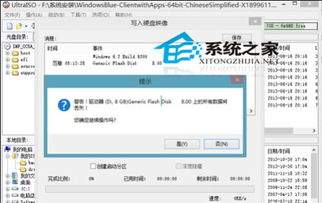
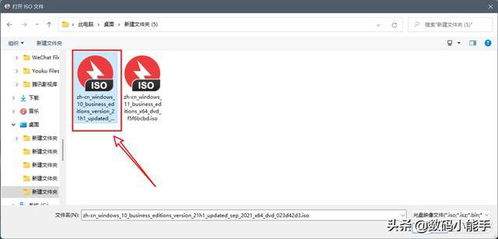
打开安装好的软碟通,在顶部菜单栏依次选择“文件-打开”,选中下载好的windows原版镜像,确认加载完成后,再依次点击顶部菜单栏的“启动-写入硬盘映像”。在弹出的设置窗口中,务必仔细核对“硬盘驱动器”选项,选中当前插入的u盘总容量项,千万不能误选本地硬盘,也不要单独选u盘下的某一个分区,否则会导致后续无法正常引导,甚至误格式化存储的个人文件;写入方式默认选usb-hdd+,勾选“刻录校验”,其余参数保持默认,点击“写入”等待进度条走完,整个过程大概5-10分钟,完成后通过系统右下角的安全弹出功能移除u盘,避免数据写入异常。
把制作好的启动盘插到待装系统的电脑上,开机时连续按下提前记好的启动快捷键,在弹出的启动菜单中选择带u盘标识的启动项,就能进入windows官方安装向导。按照向导提示选择语言、时间格式与键盘布局,点击“现在安装”,暂时没有激活密钥的可以选择“我没有产品密钥”,后续进系统再完成激活;安装类型选择“自定义:仅安装windows(高级)”,选中原有系统所在的c盘分区格式化,选中该分区点击下一步,系统会自动完成文件复制、部署与多次重启,全程不需要额外操作。需要提醒的是,整个安装过程不要随意断开电脑电源,避免造成引导文件损坏。进入系统桌面后,先恢复备份的个人文件,安装对应硬件的驱动,整个安装流程就全部完成了。
相关文章:

 网公网安备