文章详情页
Adobe Illustrator如何将PDF转为CAD格式
浏览:12日期:2026-11-16 13:22:46
在设计和工程领域,常常需要在不同的文件格式之间进行转换。比如,有时我们需要将pdf格式的文件转换为cad格式,以满足特定的工作需求。而adobe illustrator就可以帮助我们实现这一转换。
准备工作
首先,确保你已经安装了adobe illustrator软件。打开软件后,导入需要转换的pdf文件。在illustrator中,选择“文件”>“置入”,然后找到对应的pdf文件并选中它,点击“置入”按钮。
调整与优化
导入pdf文件后,你可能需要对其进行一些调整。检查图形的准确性、颜色模式等。illustrator提供了丰富的工具来处理这些细节。比如,使用形状工具精确编辑图形,通过“窗口”>“颜色”来调整颜色模式,确保其符合后续转换的要求。
导出为cad格式
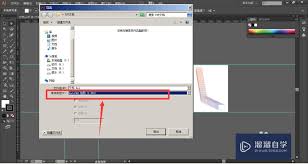
接下来,进行关键的导出步骤。选择“文件”>“导出”>“导出为”。在导出对话框中,选择文件格式为dwg(cad的常见格式)。在导出设置中,你可以调整一些参数。例如,设置线条宽度、颜色等,以确保转换后的cad文件在显示和打印时具有正确的外观。你还可以选择是否保留图层信息,根据实际需求进行勾选。点击“导出”按钮,等待导出过程完成。
检查与完善
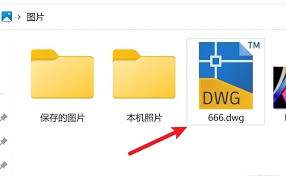
完成导出后,使用cad软件打开导出的dwg文件。仔细检查图形的完整性、尺寸标注是否准确等。如果发现有问题,可以返回illustrator中进一步调整后重新导出。通过这样的步骤,利用adobe illustrator就能顺利地将pdf格式转换为cad格式,满足不同场景下的工作需要,为设计和工程工作提供便利。
上一条:夸克浏览器怎样开启网盘自动备份下一条:360浏览器侧边栏怎么隐藏
相关文章:
排行榜
 网公网安备