文章详情页
Word如何设置边框和底纹
浏览:10日期:2026-11-14 13:33:42
在日常使用word进行文档编辑时,设置边框和底纹能让文档更加美观和突出重点。下面就为大家详细介绍word中设置边框和底纹的方法。
为文字添加边框
首先选中需要添加边框的文字内容。然后点击“开始”选项卡,在“字体”组中找到“字符边框”按钮,点击它即可快速为选中文字添加默认边框。如果想要自定义边框样式,比如边框的线条样式、颜色、宽度等,可以点击“字符边框”按钮旁边的小箭头,选择“边框和底纹”选项。在弹出的“边框和底纹”对话框中,切换到“边框”选项卡,在这里可以根据自己的需求进行各种设置。
为段落添加边框
选中要添加边框的段落。同样进入“边框和底纹”对话框,不过这次在“应用于”下拉菜单中选择“段落”。然后在“设置”区域选择合适的边框样式,如“方框”“阴影”等,还能对边框的颜色、宽度等进行调整,设置完成后点击“确定”即可为段落添加边框。
为文字添加底纹
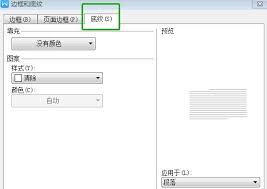
选中需要添加底纹的文字。点击“开始”选项卡,在“段落”组中找到“底纹”按钮,点击其下拉箭头,会出现各种颜色的底纹选项,选择喜欢的颜色就能为文字添加简单的底纹。若要选择更多样式,可点击“更多底纹颜色”,或者点击“边框和底纹”对话框中的“底纹”选项卡。在这里不仅能选择颜色,还能设置底纹的填充效果,如图案、纹理等,让底纹更加丰富多样。
为段落添加底纹
选中段落,进入“边框和底纹”对话框,在“应用于”中选择“段落”,然后在“底纹”选项卡下设置底纹的颜色、样式等,完成后点击“确定”,段落就会有独特的底纹效果。
通过以上方法,能轻松为word文档中的文字和段落设置出个性化的边框和底纹,让文档更具吸引力和专业性。
上一条:联想电脑管家如何查找音乐类软件下一条:印象笔记侧边栏颜色怎么修改
相关文章:
排行榜

 网公网安备