foxmail如何更改附件默认打开方式
在日常使用foxmail收发邮件的过程中,有时会遇到需要更改附件默认打开方式的情况。比如原本用某种软件打开的文件,现在希望换一种方式查看或编辑。别担心,下面就为大家详细介绍如何在foxmail中更改附件默认打开方式。
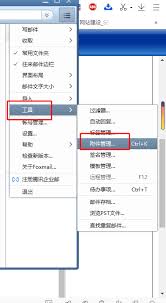
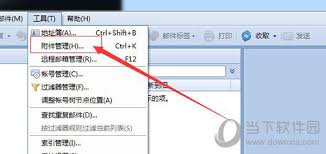
首先,打开foxmail客户端。进入主界面后,点击菜单栏中的“工具”选项。
在弹出的下拉菜单中,选择“选项”这一项。此时会弹出一个新的窗口,在这个窗口中找到“常规”选项卡。
在“常规”选项卡下,有一个“默认编辑器”的区域。这里列出了当前系统中各种文件类型所对应的默认打开程序。
如果你要更改某个特定文件类型的默认打开方式,比如常见的.docx文档,先找到对应的文件类型(如microsoft word),然后点击旁边的“更改”按钮。
点击“更改”按钮后,会弹出一个文件选择窗口。在这个窗口中,你可以浏览电脑上的各个程序,找到你希望用来打开该文件类型的新程序。
选择好新的程序后,点击“打开”按钮。此时,你会发现“默认编辑器”区域中对应的默认打开程序已经更新为你刚刚选择的程序了。
除了通过“选项”中的“常规”选项卡来更改默认打开方式外,还可以在打开附件时进行临时的打开方式选择。
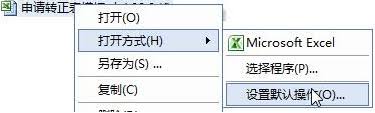
当你收到带有附件的邮件并点击打开附件时,在弹出的文件打开提示框中,不要直接选择默认的打开程序。而是点击提示框中的“打开方式”按钮,此时会弹出一个列表,列出了电脑上可以打开该附件的所有程序。
你可以在这个列表中选择你想要的程序来打开附件,并且勾选“始终使用选择的程序打开这种文件”选项。这样,以后再收到相同类型的附件时,就会默认使用你这次选择的程序打开了。
通过以上两种方法,你就可以轻松地在foxmail中更改附件的默认打开方式,满足不同的文件查看和编辑需求。无论是为了更方便地处理工作文档,还是更流畅地浏览图片等其他类型的附件,都能根据自己的喜好进行灵活设置。现在你可以按照这些步骤,让foxmail更好地为你服务啦。
相关文章:
 网公网安备