Foxit PDF怎么使用拼写检查校对文本
在日常办公和学术创作中,pdf是使用率最高的文档格式之一,不少人习惯用foxit pdf(福昕pdf)处理各类报告、论文和方案,却很少有人熟练运用它的拼写检查功能。一份哪怕内容质量很高的文档,出现几个低级拼写错误,也会大大降低专业感,用好foxit pdf的拼写校对功能,就能快速规避这类不必要的失误。
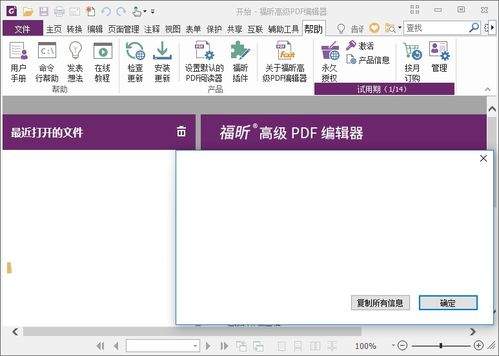
如果你正在foxit pdf中新建或修改文本内容,可以提前开启实时拼写检查功能,实现边输入边校对。打开需要编辑的pdf文档后,点击顶部菜单栏的「编辑」选项,在下拉功能列表中找到「拼写检查」,勾选「输入时检查拼写」即可开启功能。开启后,所有拼写错误或系统未收录的词汇,都会被红色波浪线自动标注,右键点击标红词汇,就能在弹出的候选框中看到系统推荐的正确拼写,点击对应词汇就能一键替换,遇到系统不识别的专属名词,也可以直接选择添加到词典,避免后续重复提示。
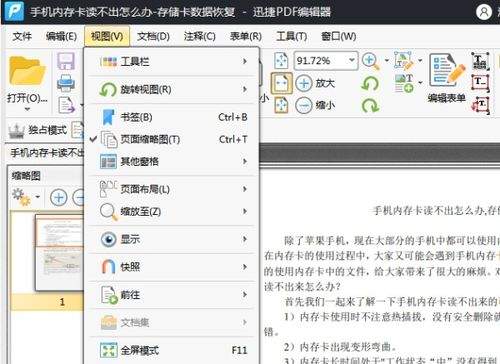
如果是已经完成内容编辑,需要整体校对的已有pdf文档,不需要逐行人工排查,调用批量拼写检查功能即可完成全文档扫描。操作路径十分简单,点击顶部功能栏的「审阅」选项卡,找到「拼写检查」按钮点击启动,系统就会自动遍历文档中所有可编辑文本内容,遇到存疑词汇就会弹出提示窗口,你可以根据需求选择「更改」「全部更改」统一修正错误,也可以选择「忽略」「全部忽略」跳过确认无误的专属词汇,短短几分钟就能完成十几页文档的拼写校对,比人工检查效率高出数倍。
foxit pdf的拼写检查支持自定义词典设置,可以适配不同行业的校对需求。对于医学、法律、科创等领域的专业文档,通用词典往往无法收录大量专属术语,容易出现频繁误报的问题,你可以打开拼写检查设置,进入「词典管理」面板,手动添加行业常用术语,也可以直接导入对应领域的专业词典,还可以根据文档语种切换对应的检查词典,完成中英等多语种文档的拼写校对。需要注意的是,图片型pdf或未解锁的加密pdf需要先完成ocr文字识别或解锁操作,才能正常使用拼写检查功能,合理运用这项功能,能帮你大幅降低文档出错概率,提升输出内容的专业度。
相关文章:
 网公网安备
网公网安备