文章详情页
谷歌浏览器电脑版如何设置兼容模式
浏览:9日期:2026-10-24 09:43:58
在日常使用谷歌浏览器电脑版时,有时会遇到一些网页无法正常显示或功能受限的情况,这时候就需要设置兼容模式来解决。以下为您详细介绍谷歌浏览器电脑版兼容模式的设置方法。
打开谷歌浏览器
首先,确保您已成功安装谷歌浏览器,并将其打开。
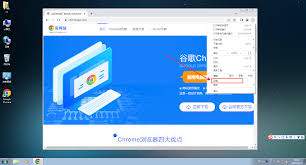
进入目标网页
输入您想要设置兼容模式的网页地址,进入该网页。
开启兼容模式

1. 方法一:通过地址栏菜单
- 在谷歌浏览器的地址栏中,找到网页地址的最左侧,点击那个类似锁状的图标。
- 在弹出的菜单中,找到“兼容性视图设置”选项。
- 在“兼容性视图设置”窗口中,您会看到一个“添加此网站”的按钮。点击该按钮,将当前网页添加到兼容性视图列表中,然后关闭窗口即可。
2. 方法二:使用快捷键
- 按下键盘上的“ctrl”键 + “shift”键 + “i”键,打开开发者工具。
- 在开发者工具窗口中,点击左上角的手机图标,进入手机模拟模式。
- 此时,页面会自动刷新,以兼容模式显示。您可以根据需要调整模拟的手机型号、屏幕分辨率等参数。
3. 方法三:针对特定网站长期设置
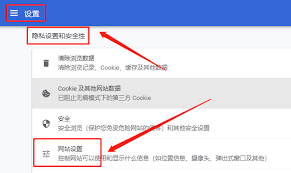
- 进入谷歌浏览器的设置页面。您可以通过点击浏览器右上角的三个点图标,然后选择“设置”来进入。
- 在设置页面中,找到“高级”选项,并展开它。
- 在“网络内容”部分,点击“内容设置”。
- 在“内容设置”页面中,找到“用户代理”选项。
- 选择“自定义”,然后在下拉菜单中选择您需要的兼容模式,比如“internet explorer 11”等。设置完成后,该浏览器在访问所有网页时都会以指定的兼容模式显示。
通过以上几种方法,您可以轻松地在谷歌浏览器电脑版中设置兼容模式,让那些不兼容的网页能够正常显示和使用,提升您的上网体验。
标签:
谷歌浏览器
相关文章:
排行榜

 网公网安备
网公网安备