EV剪辑怎么合并多个视频
现在很多短视频创作者、日常内容整理爱好者都有合并多个零散视频片段的需求,ev剪辑作为一款轻量免费的桌面剪辑工具,操作逻辑简单,对新手非常友好,不用花费时间学习复杂操作就能快速完成多视频合并,接下来就给大家讲讲具体的操作步骤。

正式操作前,建议大家提前整理好需要合并的所有视频片段,统一存放在容易找到的本地文件夹中,避免导入素材时浪费找文件的时间。打开ev剪辑客户端后,点击首页的“新建项目”按钮,根据你手头素材的参数设置项目分辨率,如果所有待合并视频都是统一分辨率,直接匹配主素材的分辨率即可,不需要额外自定义调整,设置好项目的本地保存路径后,点击确定就能进入主剪辑界面。
第二步:按顺序排列素材到时间轴进入剪辑界面后,找到左上方的“导入素材”按钮,点击后一次性选中所有需要合并的视频,将它们导入到软件的素材库中。接下来按照你想要的最终播放顺序,依次把素材拖拽到下方的时间轴轨道上,这里需要注意:所有视频都要放置在同一条视频轨道上,两个相邻片段之间不要留出空隙,也不要发生重叠,如果不小心放错了顺序,可以直接拖拽素材调整位置,要是素材头尾有多余不需要的内容,还可以拖动素材两端的滑块快速裁剪。如果想要让视频衔接更自然,也可以在左侧功能栏找到转场效果,挑选合适的转场拖拽到两个片段的衔接处即可。
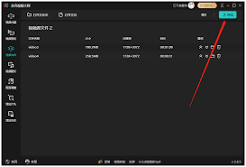
所有素材排列调整完成后,点击界面上方的播放按钮完整预览一遍整体效果,确认片段顺序、内容、衔接都没有问题后,点击界面右上方的“导出”按钮,在弹出的导出设置界面选择合适的视频格式、分辨率和码率,ev剪辑支持导出mp4、avi等主流视频格式,能够满足各大平台的上传需求。设置好成品的导出路径后点击确认导出,等待软件处理完成,多个视频的合并操作就完成了。
整体来看,ev剪辑的合并操作没有复杂步骤,免费无强制水印,导出速度也比很多大型剪辑软件更快,非常适合新手用户快速处理视频合并需求,就算是第一次接触剪辑的新手也能十分钟内完成操作。
相关文章:

 网公网安备
网公网安备