软件仓库怎么改主题颜色
很多开发者在使用公共软件仓库或者搭建私有软件仓库时,都希望修改默认主题颜色来适配使用习惯或者企业品牌风格,但不少人不清楚不同类型软件仓库的改色路径,接下来就为大家梳理通用的操作方法。
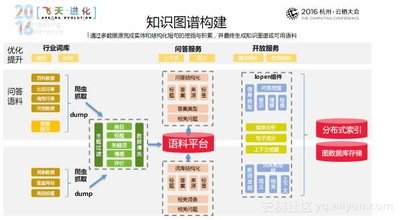
目前开发者常用的github、gitlab等代码软件仓库,都自带了主题颜色自定义功能,操作逻辑大同小异:只需点击页面右上角的个人头像,找到设置入口,再定位到「外观」或「appearance」分类,就可以选择自带的明暗主题,部分平台还开放了主色调自定义权限,比如github可以在深色模式基础上调整导航栏高亮色,选择蓝色、绿色、紫色等不同选项,点击保存后立即生效,全程不需要更改任何配置文件,普通用户就能快速完成修改。
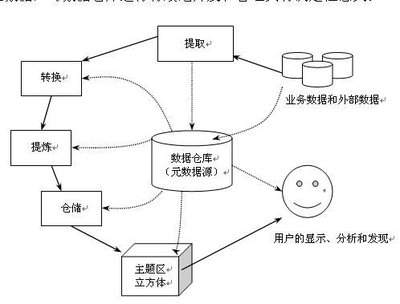
企业或个人搭建的私有软件仓库,改色方式分可视化配置和代码修改两种:像gitea、harbor这类带完整管理后台的仓库,管理员登录后台后,找到站点设置-外观配置,就能直接输入十六进制色值,修改主背景、主按钮、链接、文字等模块的颜色,还能搭配品牌logo调整整体色调,保存后全平台所有用户都能看到新主题。如果是verdaccio这类轻量npm私有仓库,就需要借助第三方主题或自定义修改:先通过npm安装对应主题包,再在根目录的config.yaml配置文件中,新增theme字段指定已安装的主题名称,重启verdaccio服务后即可生效;如果要微调主题自带的颜色,只需找到主题包中的css变量文件,替换对应位置的色值,重新打包就能得到完全符合需求的自定义主题。
改色后最常见的问题就是不生效:云端仓库只需清理浏览器缓存刷新页面即可解决,自建仓库要检查配置路径是否正确,有没有重启服务,修改文件后有没有给够对应读取权限。另外不少人自定义后会出现文字对比度太低、看不清内容的问题,可以借助在线对比度检测工具调整色值,保证文字和背景对比度符合无障碍标准,避免长时间管理仓库时伤眼。如果遇到第三方主题不兼容仓库新版本的问题,优先选择近年更新的活跃主题,也可以fork原主题仓库自行适配接口调整。整个改色流程门槛较低,不管是普通用户还是管理员都能快速上手。
相关文章:

 网公网安备
网公网安备