文章详情页
IBM spss怎么对变量计数
浏览:24日期:2026-10-19 11:21:35
在数据分析领域,ibm spss 是一款强大且广泛应用的工具。对变量进行计数是数据分析中常见的操作,下面就来详细介绍在 ibm spss 中如何实现这一功能。
准备数据
首先,确保你已将数据正确导入到 ibm spss 中。数据应包含你想要计数的变量以及相关的分类或条件信息。
进入计数功能界面
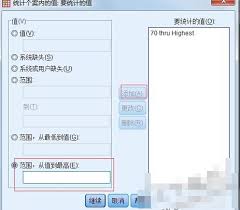
点击菜单栏中的“分析”,然后选择“描述统计”,再点击“频率”。这将打开频率分析对话框。
选择计数变量
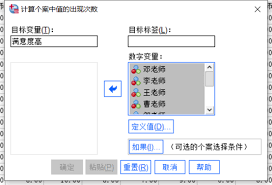
在频率分析对话框中,将你想要计数的变量选入“变量”框。例如,若你有一个名为“性别”的变量,想统计不同性别的人数,就把“性别”变量添加进去。
设置计数选项
你可以根据需求进行一些设置。比如,如果你只想查看特定类别下的计数结果,可以通过“值”选项进行筛选。点击“值”按钮,输入你感兴趣的类别值,然后点击“添加”。
运行计数分析
完成上述设置后,点击“确定”按钮,ibm spss 就会开始对所选变量进行计数分析。分析结果会显示在输出窗口中。
查看计数结果
在输出窗口中,你会看到一个频率表。表中会清晰呈现所选变量不同类别或值的计数情况,也就是每个类别出现的次数。例如,“性别”变量下,男性和女性各自的人数会明确显示出来。
通过这种简单的操作流程,在 ibm spss 中就能轻松对变量进行计数,为进一步的数据分析提供基础支持。无论是研究人员、市场分析师还是数据爱好者,掌握这一技能都能更高效地从数据中获取有价值的信息,助力决策和研究工作的开展。快来试试吧,让 ibm spss 成为你数据分析的得力助手!
标签:
ibm spss
相关文章:
排行榜

 网公网安备
网公网安备