文章详情页
CorelDRAW如何设置制表位
浏览:7日期:2026-10-21 13:29:20
在coreldraw中,设置制表位能让文本排版更加整齐有序,下面就来详细介绍一下具体步骤。
打开文本编辑
首先,在coreldraw中输入需要设置制表位的文本。可以选择合适的字体、字号等。
进入段落格式化
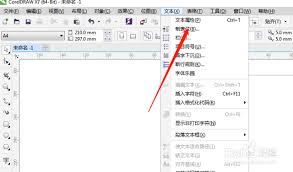
选中要设置制表位的文本段落,然后点击菜单栏中的“文本”,选择“段落格式化”。
找到制表位设置选项
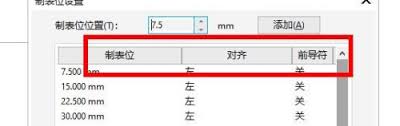
在弹出的段落格式化面板中,找到“制表位”按钮并点击。
设置制表位位置
在这里可以根据需要设置制表位的位置。比如,若想让每段文本的与内容对齐,就可以精确设置相应的制表位位置。点击“添加制表位”,输入具体的数值,然后选择制表位的对齐方式,如左对齐、居中对齐、右对齐等。
应用制表位
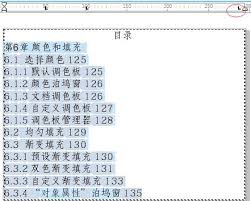
设置好制表位位置和对齐方式后,点击“确定”。回到文本编辑状态,当输入到需要对齐的位置时,按下“tab”键,文本就会自动按照设置的制表位对齐。
调整与优化
如果设置后发现效果不理想,可以随时回到段落格式化中的制表位设置界面进行调整。比如修改制表位位置、对齐方式等,直到达到满意的排版效果。
通过以上简单的步骤,就能轻松在coreldraw中设置制表位,让文本排版更加规范、美观。无论是制作文档、设计宣传页还是其他类型的作品,合理设置制表位都能提升整体的视觉效果,让内容更清晰易读。快来试试吧,让你的设计作品更加出色!
标签:
CorelDRAW
上一条:PR白场过渡转场怎么做下一条:EV剪辑怎么去水印
相关文章:
排行榜

 网公网安备
网公网安备