文章详情页
在PR中怎样给文字添加双重描边
浏览:25日期:2026-10-18 09:28:21
做短视频、宣传片剪辑时,为了让文字在复杂背景中更醒目、更有设计感,很多创作者会选择双重描边效果,不少新手误以为需要借助第三方插件或ps预处理才能实现,其实pr自带的原生功能就能快速制作,接下来就给大家梳理完整操作步骤。
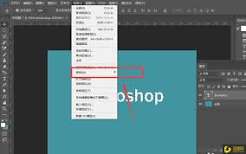
首先打开pr软件新建对应尺寸的项目和序列,在左侧工具栏找到文字工具(快捷键t),点击节目监视器面板输入你需要的文字内容,输入完成后切换为选择工具,根据画面需求调整文字的字体、字号、颜色以及摆放位置。调整完成后,选中时间轴上的文字图层,打开顶部窗口菜单栏勾选“效果控件”调出面板,如果你已经把效果控件固定在界面上方,直接点击标签打开即可。
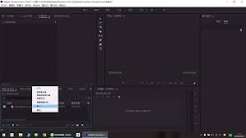
在效果控件面板中找到“基本图形”分类下的“外观”属性栏,点击属性栏最下方的“添加”按钮,在弹出的下拉选项中选择“描边”,就得到了第一层描边。常规设计中,第一层作为外层描边,我们可以选择高对比度的浅色,比如白色,大小设置在8-15像素之间,描边对齐方式选择“外侧对齐”,让描边完全包裹文字主体,不会遮挡文字本身的颜色。
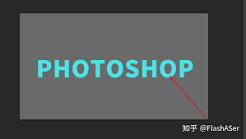
第一层描边设置完成后,再次点击“添加”按钮,重复操作选择“描边”,得到第二层描边。这一层作为内层撞色描边,一般选择比第一层深的对比色,比如第一层是白色,第二层可以选黑色,如果文字本身是浅色系,也可以反过来调整层次顺序。第二层大小设置要小于第一层,保持在3-8像素之间即可,同样对齐方式选择外侧对齐。全部设置完成后,就能得到层次清晰的双重描边文字,如果要适配特殊通透画面,还可以微调两层描边的不透明度,整体操作不到一分钟就能完成,效果不输第三方设计工具。
上一条:剪映国际版怎么剪辑音乐下一条:绘蛙AI图片比例怎么设置
相关文章:
排行榜

 网公网安备
网公网安备