文章详情页
剪映国际版怎么剪辑音乐
浏览:29日期:2026-10-17 18:15:42
很多海外内容创作者习惯用剪映国际版(capcut)完成短视频创作,音乐剪辑直接决定作品的氛围和节奏,掌握正确的操作方法能大幅提升创作效率。
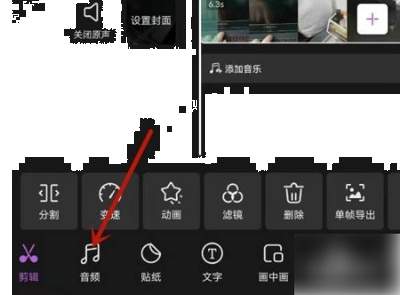
打开剪映国际版新建项目导入视频素材后,点击底部工具栏的「audio」按钮,即可选择平台免费版权音乐库、导入本地音乐或者提取已有视频的音频,添加完成后音乐就会出现在时间轴的独立轨道上,点击轨道上的音乐块即可进入编辑状态,操作全程不会干扰视频轨道的内容调整。
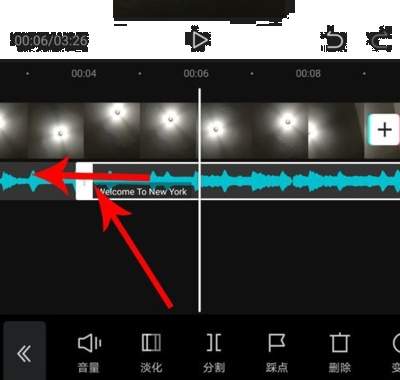
基础剪切与位置调整如果需要去掉音乐多余的开头或结尾,只需拖动时间轴上方的白色播放头到切割位置,点击底部的「split」分割按钮,就能将音乐拆分为两段,选中不需要的片段点击「delete」即可删除。如果音乐长度超出视频时长,也可以直接拖动音乐块两端的边缘,向内收缩直接缩短音乐,比分割删除更高效。调整音乐的起始位置也很简单,按住音乐块整体左右拖动,就能对准视频画面的节点,实现音画同步。
完成基础剪切后,还可以针对音乐效果做精细调整:点击音乐块选择「fade」功能,就能手动调整淡入淡出的时长,让音乐进出更自然,避免转场时出现突兀的截断;如果需要突出人声旁白,可以调低背景音乐音量,一般将背景音乐音量控制在10%-25%即可获得舒适的听觉层次感;需要做卡点视频时,可以点击「beats」选择「detect beats」,系统会自动识别音乐鼓点并在时间轴打上黄色标记,剪辑时对准标记切换画面,就能轻松做出流畅的卡点效果。剪映国际版还支持音乐变速不变调,拖动速度滑块就能调整音乐节奏,适配慢氛围感、快剪混剪等不同风格的创作需求。整体操作逻辑轻量化,新手也能快速上手完成专业级的音乐剪辑。
标签:
剪映国际版
上一条:Foxmail如何发起会议下一条:在PR中怎样给文字添加双重描边
相关文章:
排行榜

 网公网安备
网公网安备