文章详情页
excel2003怎么查找重复数据
浏览:5日期:2026-10-14 18:09:52
在处理 excel2003 表格时,经常会遇到需要查找重复数据的情况。掌握有效的查找重复数据方法,能帮助我们更高效地整理和分析数据。
利用条件格式查找重复值
1. 选中需要查找重复数据的列。
2. 点击菜单栏中的“格式”,选择“条件格式”。
3. 在条件格式对话框中,选择“公式”选项。
4. 在公式框中输入“=countif($a:$a,a1)>1”(假设要查找的数据在 a 列,可根据实际情况修改列名)。
5. 点击“格式”按钮,设置重复数据显示的格式,如字体颜色、填充颜色等,然后点击“确定”。
6. 再次点击“确定”关闭条件格式对话框,此时重复的数据会以设置的格式显示出来。
使用高级筛选功能
1. 在数据表格旁边空白处,复制要查找重复数据的列。
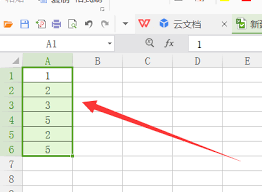
2. 选中数据区域(包括行)。
3. 点击菜单栏中的“数据”,选择“筛选”,再点击“高级筛选”。
4. 在高级筛选对话框中,“列表区域”自动显示选中的数据区域,“条件区域”选择刚才复制列的空白处。
5. 勾选“选择不重复的记录”,点击“确定”。
6. 此时,筛选出的就是不重复的数据,而剩余的数据即为重复数据。我们可以将这些重复数据复制出来单独处理。
借助函数公式
1. 在新的列中输入公式,如在 b 列输入“=if(countif($a:$a,a1)>1,"重复","")”(同样假设数据在 a 列)。
2. 按下回车键后,向下拖动填充柄,整列就会根据 a 列的数据判断是否重复并显示相应结果。
3. 通过筛选 b 列中显示“重复”的数据,就能快速找到 a 列中的重复值了。
通过以上几种方法,我们可以在 excel2003 中轻松查找重复数据,为数据处理和分析提供便利。根据实际需求选择合适的方法,能更高效地完成工作。
相关文章:
排行榜

 网公网安备
网公网安备