文章详情页
eclipse如何设置自动编译
浏览:8日期:2026-10-08 18:33:09
在使用eclipse进行java开发时,设置自动编译能大大提高开发效率。以下为您详细介绍设置方法。
一、打开eclipse并进入项目
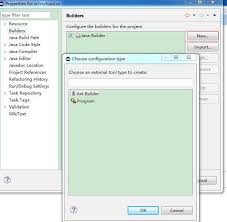
首先,启动eclipse,找到您需要设置自动编译的项目。可以在package explorer视图中找到相应项目。
二、进入项目属性设置
右键点击项目名称,在弹出的菜单中选择“properties”(属性)选项。
三、设置自动编译
在项目属性窗口中,找到“builders”选项。在该选项卡中,可以看到当前项目的构建器列表。默认情况下,java builder是启用的,它负责编译java源文件。
确保“auto - build”选项被勾选。勾选后,eclipse会在保存文件时自动进行编译。这样,您无需手动每次都去执行编译操作,节省了大量时间。
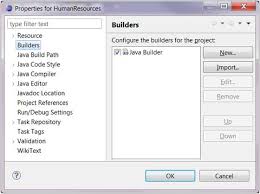
如果您希望进一步优化编译设置,比如排除某些文件或文件夹不参与自动编译,可以点击“exclusions”按钮。在弹出的窗口中,通过添加文件路径或文件夹路径来指定排除项。
另外,您还可以调整编译顺序。在“builders”列表中,通过上下拖动项目来改变它们的编译顺序。一般来说,先编译依赖的项目,再编译当前项目。
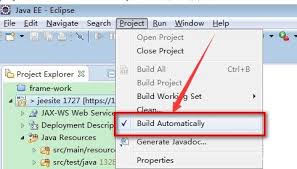
四、检查设置效果
设置完成后,您可以修改项目中的java源文件,保存后观察console视图。如果编译成功,您会看到相关的编译信息,且没有错误提示。
通过上述步骤,您就能轻松地在eclipse中设置自动编译,让开发过程更加流畅高效。无论是小型项目还是大型企业级应用开发,自动编译都能为您节省宝贵的时间和精力,使您能够更专注于代码的编写和功能的实现。希望这些设置方法能对您的eclipse开发之旅有所帮助。
标签:
eclipse
上一条:洛雪音乐助手请求异常如何解决下一条:如何清理迅雷影音播放列表
相关文章:
排行榜

 网公网安备
网公网安备