文章详情页
WPS office如何设置保存多个文档
浏览:4日期:2026-09-26 18:06:02
在日常办公中,我们常常需要处理多个文档,而如何高效地保存这些文档成为了一个关键问题。wps office提供了便捷的方式来设置保存多文档,让我们的工作更加轻松有序。
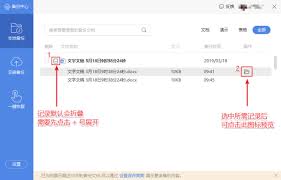
一、批量保存文档
打开wps office软件,进入你存放多个文档的文件夹。按下“ctrl”键并逐个点击你需要保存的文档,选中所有要保存的文档。然后点击“文件”菜单,选择“另存为”。在弹出的保存对话框中,选择你想要保存的位置和格式,点击“保存”即可。这样,多个文档就能一次性保存到指定位置,节省了逐个保存的时间。
二、设置自动保存
为了防止意外情况导致文档丢失,我们可以设置wps office自动保存文档。点击“文件”菜单,选择“选项”。在弹出的“选项”对话框中,选择“备份设置”。在这里,你可以设置自动保存的时间间隔,比如每隔5分钟自动保存一次。设置完成后,wps office会按照你设定的时间自动保存文档,即使遇到突发情况,也能最大程度减少数据丢失。
三、保存为不同格式
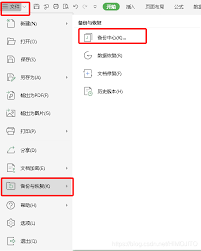
wps office支持多种文档格式的保存,如.docx、.xlsx、.pptx等。根据实际需求,你可以将文档保存为不同格式。当你需要与他人共享文档,而对方没有安装wps office时,就可以将文档保存为通用的.doc格式。在保存时,点击“文件”菜单,选择“另存为”,然后在格式下拉菜单中选择你需要的格式即可。
通过以上方法,我们可以轻松地在wps office中设置保存多文档。无论是批量保存、自动保存还是保存为不同格式,都能帮助我们更高效地管理和处理文档,提升办公效率。快来试试吧,让wps office成为你办公的得力助手。
相关文章:
排行榜

 网公网安备
网公网安备