文章详情页
恒星播放器电脑版截图保存位置在哪更改
浏览:8日期:2026-09-26 09:39:58
在使用恒星播放器电脑版时,有时候我们需要更改截图的保存位置,以方便管理和查找。那么,具体该如何操作呢?下面就为大家详细介绍。
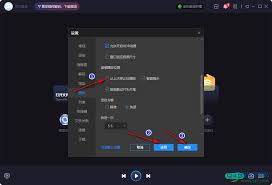
首先,打开恒星播放器电脑版。进入主界面后,找到软件的设置选项。一般来说,设置按钮可能在界面的右上角或者通过菜单选项进入。
点击设置选项后,会弹出一个设置窗口。在众多设置选项中,仔细寻找与截图相关的设置项。通常可能会在“常规”或者“显示”等相关分类下找到。
进入截图设置页面后,你会看到当前截图保存位置的显示。旁边一般会有一个“浏览”或者“更改”按钮。
点击“浏览”按钮,此时会弹出一个文件资源管理器窗口。在这里,你可以根据自己的需求选择想要保存截图的新位置。可以是电脑的某个磁盘分区,比如 d 盘或者 e 盘下专门创建的一个文件夹,也可以是其他已经存在的文件夹。
选择好新的保存位置后,点击“确定”按钮。这样,恒星播放器电脑版的截图保存位置就更改成功了。
从方便性维度来看,更改截图保存位置可以让我们将截图集中存放在一个特定的文件夹中,便于快速查找和整理。比如,将所有与工作相关的截图都保存在工作文件夹下,与学习相关的截图保存在学习文件夹下,这样在需要回顾时就能迅速定位到所需截图。
从安全性维度考虑,选择一个合适的保存位置也很重要。如果原位置空间不足或者存在安全风险,及时更改保存位置可以避免截图丢失或者被损坏。例如,将截图保存到有足够存储空间且设置了适当权限的外部存储设备上。
此外,合理规划截图保存位置还能提高磁盘空间的利用率。避免截图分散在不同位置,导致磁盘空间碎片化,影响系统性能。总之,学会更改恒星播放器电脑版截图保存位置,能让我们在使用软件时更加得心应手,更好地管理自己的截图文件。
标签:
恒星播放器
上一条:有道云笔记怎么打印下一条:如何彻底关闭微博智搜
相关文章:
排行榜

 网公网安备
网公网安备