UltraEdit如何关闭网络浏览器
在日常使用电脑的过程中,有时我们需要关闭正在运行的网络浏览器,而 ultraedit 作为一款功能强大的文本编辑器,也可以帮助我们轻松实现这一操作。下面就来详细介绍一下 ultraedit 关闭网络浏览器的方法。
一、使用系统命令
ultraedit 支持通过执行系统命令来关闭网络浏览器。具体步骤如下:
1. 打开 ultraedit 编辑器。
2. 在菜单栏中选择“工具”->“执行命令”。
3. 在弹出的“执行命令”对话框中,输入关闭浏览器的系统命令。例如,对于 windows 系统,常用的关闭 chrome 浏览器的命令是“taskkill /f /im chrome.exe”,将其粘贴到命令输入框中。
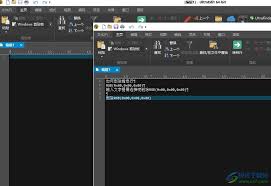
4. 点击“确定”按钮,ultraedit 就会执行该命令,关闭指定的网络浏览器。
二、编写脚本
如果你经常需要关闭特定的网络浏览器,还可以编写一个简单的脚本,通过 ultraedit 来执行。
1. 打开 ultraedit,新建一个文本文件。
2. 在文件中输入关闭浏览器的命令,比如关闭 firefox 浏览器的命令“taskkill /f /im firefox.exe”。
3. 将文件保存为一个批处理文件,例如“close_browser.bat”。
4. 以后需要关闭浏览器时,只需在 ultraedit 中打开这个批处理文件,然后按下 f9 键运行即可。
三、利用宏功能
ultraedit 的宏功能也可以用来实现关闭网络浏览器的操作。
1. 录制宏:在 ultraedit 中,依次点击“宏”->“开始录制”,然后按照上述方法执行关闭浏览器的命令,操作完成后点击“宏”->“停止录制”。
2. 运行宏:当需要关闭浏览器时,在 ultraedit 中点击“宏”->“运行录制的宏”,即可快速关闭浏览器。
通过以上几种方法,利用 ultraedit 就能方便快捷地关闭网络浏览器,为你的电脑操作带来更多便利。无论是系统命令、脚本还是宏功能,都能满足不同用户的需求,让你轻松掌控浏览器的关闭操作。
相关文章:

 网公网安备
网公网安备