AE怎么做光线围绕人物穿梭的动画效果
在制作人物宣传片、创意动态海报或者混剪高光片段时,光线围绕人物穿梭的效果总能大幅提升画面的科幻感与氛围感,不少ae新手都会好奇这个吸睛效果的实现方式,其实不需要复杂的第三方插件,只用ae自带基础功能就能做出自然通透的成品,接下来一步步拆解制作流程。
前期素材预处理首先导入你的人物素材,如果是带原背景的素材,第一步先完成抠图:边缘清晰的静态或动态人物,都可以用ae自带roto笔刷工具快速抠出,发丝细节丰富的素材可以搭配keylight键控工具微调边缘,抠好的人物素材单独放一层,放在时间线中间位置,方便后续调整光线的前后层级,底部新建纯色层作为背景,根据整体风格调整背景色即可,如果是动态人物素材,先给人物添加位置跟踪,保证后续光线可以跟随人物运动同步变化,避免出现错位问题。
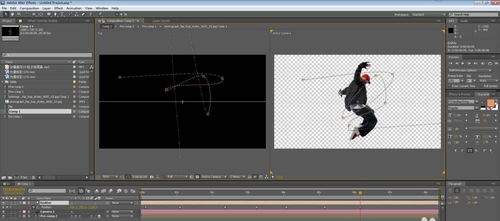
切换到钢笔工具,沿着你想要光线穿梭的轨迹绘制遮罩路径:一般可以设计为从人物侧方入镜,绕肩部、腰身自然穿梭一周再从另一侧出镜的流畅路径。新建白色形状图层,将绘制好的遮罩路径复制粘贴到形状图层的路径属性中,给形状添加15px左右的柔边描边,关闭填充,再添加「修剪路径」效果,在起始帧给“结束”属性打关键帧设为0%,向后移动2秒左右设置为100%,此时光线就会沿着预设路径慢慢延伸出来,之后添加ae自带的「发光」效果,调整发光半径为30、发光强度为1.5,再根据整体风格更换描边颜色,基础光线动画就成型了。
优化穿梭真实层次感想要做出逼真的“穿梭”效果,核心是调整光线的层级:光线出现在人物前方的部分,保留光线层在人物层上方,光线穿入人物身体后方的部分,复制光线层后裁切出对应段落放在人物层下方,再给上方光线层添加蒙版挡住穿模部分,就能得到自然穿过身体的层次感。之后给发光强度添加每隔1秒波动0.2的关键帧,让光线产生轻微脉动效果,多束光线可以错开修剪路径的起始关键帧,打开合成整体运动模糊让光线运动更顺滑,最后微调光线层不透明度,就能得到灵动自然的光线围绕人物穿梭效果。
相关文章:

 网公网安备
网公网安备