文章详情页
editplus怎么设置背景颜色
浏览:62日期:2026-08-25 09:25:53
在日常使用 editplus 进行代码编写或文本编辑时,个性化的设置能让我们的工作环境更加舒适。其中,设置背景颜色就是一个很实用的操作。
打开 editplus首先,确保你已经安装了 editplus 软件,并成功打开它。
进入设置界面点击菜单栏中的“工具”选项,在弹出的下拉菜单中选择“设置”。或者你也可以直接使用快捷键,通常是 ctrl + enter(不同版本可能略有差异),快速进入设置窗口。
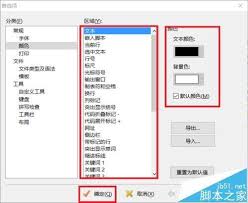
在设置窗口中,找到“显示”选项卡。进入该选项卡后,你会看到一系列与界面显示相关的设置项。
设置背景颜色在“显示”选项卡中,找到“颜色设置”区域。这里会列出各种界面元素的颜色设置选项,比如文本颜色、背景颜色等。找到“背景颜色”这一项,点击其对应的颜色方块。此时会弹出一个颜色选择器窗口。
在颜色选择器中,你可以通过拖动颜色滑块、输入颜色代码或者直接在预设的颜色样本中选择等方式,挑选出你喜欢的背景颜色。选择好后,点击“确定”按钮。
应用并保存设置完成背景颜色的设置后,点击设置窗口下方的“确定”按钮,保存你的设置。此时,你会发现 editplus 的背景颜色已经变成了你所设置的颜色。
通过以上简单的步骤,你就能轻松地为 editplus 设置背景颜色,打造一个属于自己的个性化编辑环境。无论是为了缓解眼睛疲劳,还是为了让工作界面更加美观,合适的背景颜色都能带来更好的编辑体验。快来试试吧,让 editplus 以你喜欢的样子陪伴你工作。
标签:
editplus
上一条:360浏览器如何放大页面下一条:大麦票如何转赠他人
相关文章:
排行榜
 网公网安备
网公网安备