文章详情页
360浏览器如何放大页面
浏览:90日期:2026-08-24 17:43:13
在日常使用360浏览器浏览网页时,有时会觉得页面内容过小,不太方便查看细节,这时候就需要放大页面。以下为您详细介绍360浏览器页面放大的方法。
方法一:使用快捷键
最快速的放大页面方式之一就是通过快捷键。在键盘上找到“ctrl”键和“+”键,同时按下它们,页面就会立即放大。每按一次,页面会以一定比例放大,您可以根据自己的需求多次按下,直到达到满意的放大效果。如果您觉得放大过度,想要缩小页面,只需按下“ctrl”键和“-”键即可。
方法二:通过菜单操作
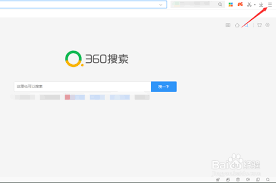
点击360浏览器界面右上角的三条横线图标,会弹出一个菜单。在菜单中找到“缩放”选项,这里有多个缩放比例可供选择,如125%、150%、175%等,您可以根据实际情况选择合适的比例来放大页面。选择后,页面会自动按照所选比例进行放大。
方法三:鼠标滚轮操作
将鼠标指针移动到浏览器页面上,然后滚动鼠标滚轮。向前滚动滚轮,页面会放大;向后滚动滚轮,页面则会缩小。这种方式操作起来也很方便,您可以根据页面显示效果随时调整缩放比例。
方法四:使用浏览器右下角的缩放按钮
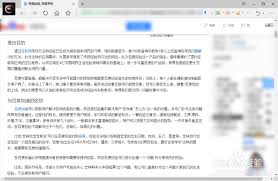
在360浏览器窗口的右下角,有一个类似放大镜的缩放按钮。点击该按钮,会出现一个缩放比例调节条,您可以通过拖动调节条上的滑块来放大或缩小页面,也可以直接在调节条上输入想要的缩放比例数值,然后按下回车键即可完成页面缩放。
掌握了这些360浏览器页面放大的方法,您就能更舒适地浏览网页,无论是查看文字内容、图片还是观看视频,都能获得更好的视觉体验。根据不同的浏览需求,灵活运用这些方法,让您在网络世界中畅游无阻。
标签:
360浏览器
上一条:豌豆素质如何关闭麦克风下一条:editplus怎么设置背景颜色
相关文章:
排行榜
 网公网安备
网公网安备