visual studio如何恢复默认设置
在使用visual studio的过程中,有时候我们可能会因为各种个性化设置而导致软件出现一些问题,或者想要回归到初始的默认状态。那么,visual studio怎么恢复默认设置呢?下面就为大家详细介绍。
备份重要设置
在恢复默认设置之前,务必备份好自己的重要设置。因为恢复默认设置后,之前所做的个性化配置将会丢失。可以通过导出设置的方式进行备份。具体操作如下:
1. 打开visual studio。
2. 点击“工具”菜单,选择“导入和导出设置”。
3. 在弹出的“导入和导出设置向导”中,选择“导出选定的环境设置”,然后点击“下一步”。
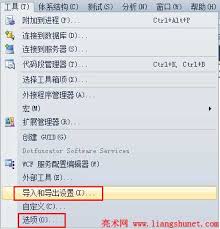
4. 选择想要导出的设置范围,比如“所有设置”,点击“下一步”。
5. 选择导出设置的路径和文件名,点击“完成”即可。
恢复默认设置
备份好设置后,就可以开始恢复默认设置了。同样通过“导入和导出设置向导”来操作:
1. 点击“工具”菜单,选择“导入和导出设置”。
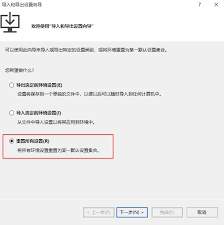
2. 在“导入和导出设置向导”中,选择“重置所有设置”,点击“下一步”。
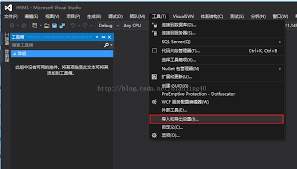
3. 选择想要重置的设置集合,比如“visual c默认设置”等,点击“下一步”。
4. 确认是否要重置所有设置,点击“完成”。
visual studio会关闭并重新启动,启动后就会恢复到默认设置状态。
重新配置个性化设置
恢复默认设置后,可以根据自己的需求重新进行个性化配置。比如设置代码字体、快捷键、颜色主题等。这些个性化设置可以帮助提高开发效率,让visual studio更符合自己的使用习惯。
例如,要设置代码字体,可以在“工具”菜单中选择“选项”,在弹出的“选项”对话框中,找到“环境”->“字体和颜色”,在这里可以选择自己喜欢的字体和字号。
总之,掌握visual studio恢复默认设置的方法,可以在遇到问题时轻松解决,同时也能让我们根据实际需求灵活配置软件,提升开发体验。希望以上内容对大家有所帮助,让大家能够更加顺畅地使用visual studio进行开发工作。
相关文章:
 网公网安备
网公网安备