文章详情页
AE怎么增加时间线长度
浏览:57日期:2026-08-17 09:35:05
在使用adobe after effects(ae)进行创作时,有时我们需要更长的时间线来展现丰富的内容。下面就来详细介绍增加时间线长度的方法。
首先,打开ae软件并导入你的项目。进入主界面后,找到时间线面板。通常它位于界面的下方区域。
一种常见的增加时间线长度的方式是直接在时间线面板中进行操作。在时间线的最右端,有一个时间指针,将鼠标指针移到时间指针上,按住鼠标左键并向右拖动,即可延长时间线。你可以根据自己的需求,将时间线延长到合适的长度。
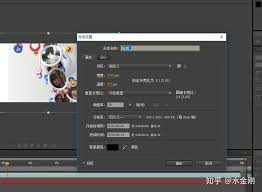
另外,还可以通过设置合成的持续时间来改变时间线长度。选择菜单栏中的“合成”>“合成设置”。在弹出的合成设置窗口中,找到“持续时间”选项。在这里,你可以手动输入想要的时间长度,比如从默认的5秒改为10秒、20秒甚至更长时间。修改完成后,点击“确定”,时间线就会相应地延长。
如果需要精确控制时间线的长度,还可以使用快捷键。按下“ctrl+k”(windows系统)或“command+k”(mac系统)组合键,同样会弹出合成设置窗口,按照上述方法设置持续时间即可。
此外,在一些情况下,你可能希望根据项目中的关键帧或动画来动态调整时间线长度。比如,当你的动画在某个时间点结束,但你觉得整体时间线还不够长时,可以在动画结束的关键帧之后添加新的关键帧或延长现有关键帧的时间范围,从而间接增加时间线的有效长度,使动画有更充裕的时间展现。

掌握增加ae时间线长度的方法,能让你在创作中更加自由地发挥,无论是制作炫酷的特效、精彩的动画还是专业的视频内容,都能有更广阔的时间空间来实现你的创意。快去试试吧,让你的ae作品更加出色!
相关文章:
排行榜
 网公网安备
网公网安备