Ae如何制作立体箭头
在设计和动画制作中,立体箭头常常能为作品增添独特的视觉效果。今天就来教大家如何使用adobe after effects(简称ae)制作立体箭头。
准备工作
首先打开ae软件,创建一个新的合成。可以根据自己的需求设置合成的大小、帧率等参数。
创建箭头形状
1. 选择工具栏中的“矩形工具”,绘制一个矩形。
2. 选中矩形后,在菜单栏中选择“效果 - 生成 - 填充”,为矩形添加填充颜色,这将作为箭头的基础形状。
3. 接着选择“效果 - 生成 - 描边”,为矩形添加描边,调整描边的颜色、宽度等参数,使其更具立体感。
制作箭头头部
1. 使用“形状工具”中的“钢笔工具”,在矩形的一端绘制一个三角形,作为箭头的头部。
2. 选中三角形,同样为其添加填充和描边效果,与矩形部分的效果相匹配。
赋予立体效果
1. 选中整个箭头形状图层,在菜单栏中选择“效果 - 透视 - 斜角边”。
2. 在“斜角边”效果的参数设置中,调整“边”的大小、“角度”等参数,让箭头呈现出立体的斜角效果。
3. 进一步调整“照明”参数,比如“强度”“颜色”等,使立体效果更加逼真,模拟出光线照射的感觉。
添加动画效果
1. 为了让立体箭头更生动,可以为其添加动画。比如在时间轴上设置“斜角边”效果中“边”的大小关键帧,让箭头的立体效果逐渐显现或变化。
2. 还可以添加位置、旋转等属性的关键帧动画,使箭头在合成中移动、旋转,创造出丰富的动画效果。
调整细节
1. 检查箭头的颜色搭配是否协调,与整体风格是否相符。
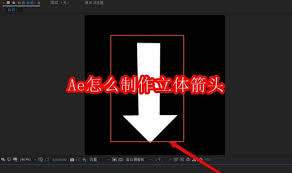
2. 如果觉得箭头的立体感还不够强烈,可以适当增加“斜角边”效果的参数值,或者调整照明效果的参数,直到达到满意的视觉效果。
通过以上步骤,就能使用ae制作出具有立体感的箭头啦。无论是用于界面设计、图标制作还是动画场景中,这样的立体箭头都能为作品增色不少,快去动手试试吧!
相关文章:
 网公网安备
网公网安备