文章详情页
CorelDraw X4如何给图形添加渐变色
浏览:47日期:2026-08-15 16:11:36
在coreldraw x4中给图形添加渐变色,能让图形更具立体感和视觉冲击力。下面就来详细介绍具体操作方法。
准备工作
首先打开coreldraw x4软件,并绘制好你想要添加渐变色的图形。
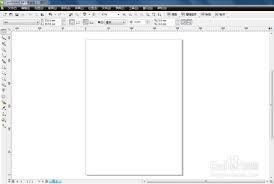
选择渐变填充工具
选中图形后,在软件界面的右侧找到“填充工具”组,点击其中的“渐变填充”按钮。
设置渐变参数
1. 类型选择:在弹出的“渐变填充”对话框中,有多种渐变类型可供选择,如线性、射线、圆锥和方角。线性渐变是最常用的,能产生直线方向的渐变效果;射线渐变可从中心向四周发散;圆锥渐变能呈现出圆锥形状的渐变;方角渐变则有独特的方形渐变样式。根据图形的特点和设计需求选择合适的类型。
2. 颜色设置:在“颜色调和”选项区,可以通过两种方式设置渐变颜色。一种是“双色”,点击起始颜色和结束颜色的色块,能从颜色列表中选择或自定义颜色,还可调整颜色的位置和角度。另一种是“自定义”,能添加多个颜色滑块,更精细地控制渐变颜色的过渡。
3. 其他参数:“角度”可调整渐变的方向;“边界”能控制渐变颜色在图形边缘的过渡效果,值越大,颜色过渡越柔和。
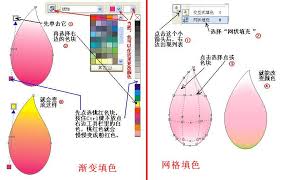
应用渐变
设置好渐变参数后,点击“确定”按钮,图形就会应用上你设置的渐变色啦。
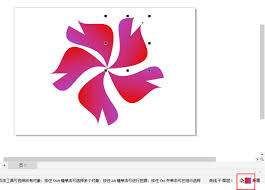
调整渐变效果
如果对渐变效果不满意,还可以随时回到“渐变填充”对话框进行调整。比如改变颜色顺序、微调颜色位置等,直到达到理想的效果。
通过以上简单的步骤,就能在coreldraw x4中轻松给图形添加出丰富多彩的渐变色,为你的设计作品增添独特魅力。无论是制作海报、标志还是其他图形设计,渐变填充都能发挥重要作用,让你的创意得以完美呈现。快来试试吧,用渐变色为你的图形赋予新的生命。
上一条:谷歌浏览器怎样给窗口命名下一条:Ae如何制作立体箭头
相关文章:
排行榜
 网公网安备
网公网安备