文章详情页
360安全卫士怎样设置自动删除补丁文件
浏览:65日期:2026-08-07 17:58:10
在日常使用电脑的过程中,系统更新会不断下载各种补丁文件,随着时间推移,这些补丁文件会占用不少磁盘空间。那么,如何利用360安全卫士设置自动删除补丁文件呢?下面就来详细介绍。
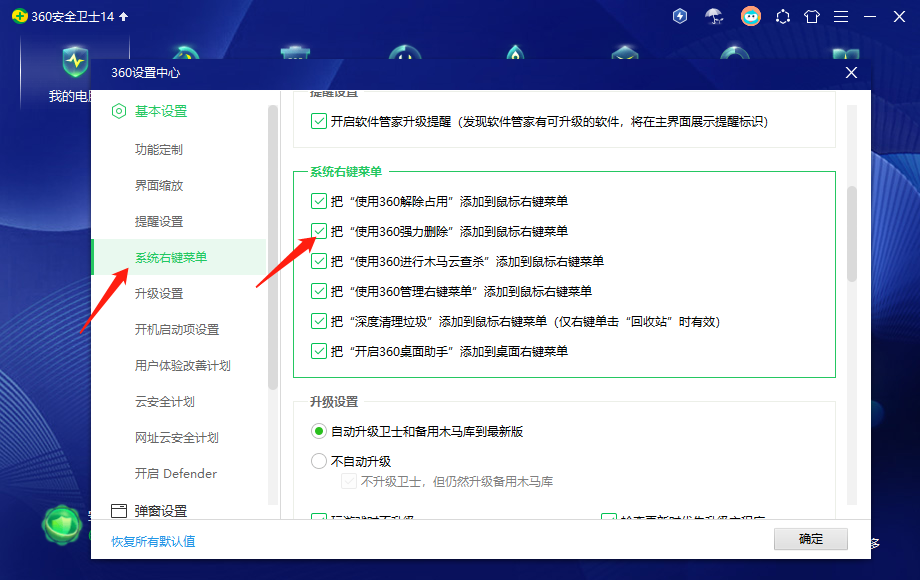
打开360安全卫士
首先,在电脑桌面上找到360安全卫士的图标,双击打开它。进入主界面后,你会看到一系列的功能选项。
进入漏洞修复板块
在360安全卫士主界面中,找到并点击“漏洞修复”选项。这是系统更新补丁的主要操作区域。
查看已安装补丁
进入漏洞修复页面后,点击左侧菜单栏中的“已安装补丁”选项。在这里,你可以看到电脑上已经安装的所有补丁文件列表。
选择自动删除设置
在已安装补丁列表页面的右上角,有一个“设置”按钮,点击它。这时会弹出一个设置窗口,在窗口中找到“自动删除补丁文件”的相关选项。
进行具体设置
你可以根据自己的需求进行设置。比如,你可以选择只保留最近几天或几周内的补丁文件,其余的自动删除。也可以根据磁盘空间的剩余情况,设置当磁盘空间低于某个阈值时,自动删除较早的补丁文件。设置完成后,点击“确定”保存设置。
通过以上步骤,利用360安全卫士就能轻松设置自动删除补丁文件了。这样一来,既能保证系统及时更新,又能有效清理磁盘空间,让电脑始终保持良好的运行状态。不过,在删除补丁文件前,要确保已经了解这些操作可能带来的影响,比如某些特定软件可能依赖于某些补丁,如果误删可能导致软件无法正常运行。所以,在进行设置时要谨慎考虑,权衡利弊,以达到最佳的使用效果。
标签:
360安全卫士
上一条:万城万充app如何使用下一条:premiere如何给视频调节透明度
相关文章:
排行榜
 网公网安备
网公网安备