文章详情页
visual studio如何实现自动换行
浏览:115日期:2026-08-01 11:24:16
在使用visual studio进行代码编写时,自动换行功能可以让代码的排版更加美观,便于阅读和编辑。以下是几种在visual studio中实现自动换行的方法。
方法一:使用快捷键
在visual studio中,你可以通过快捷键来快速实现自动换行。首先,将光标定位到你想要换行的位置,然后按下“enter”键,此时代码会自动换行。这种方法适用于在编写代码过程中实时进行换行操作。
方法二:设置自动换行选项
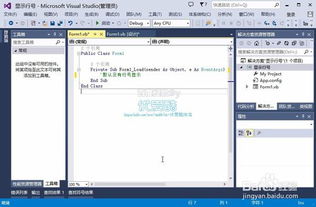
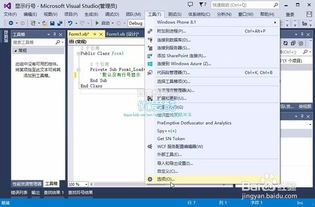
1. 打开visual studio,点击菜单栏中的“工具”。
2. 在下拉菜单中选择“选项”。
3. 在弹出的“选项”窗口中,找到“文本编辑器”。
4. 展开“文本编辑器”,选择你正在使用的编程语言(如c、visual basic等)。
5. 在该语言的设置选项中,找到“自动换行”。
6. 勾选“自动换行”选项,并根据自己的需求设置换行的字符数。一般来说,设置为80或120比较合适。
7. 设置完成后,点击“确定”保存设置。
8. 此后,当你输入代码时,超过设置的字符数后代码会自动换行。
方法三:使用文档大纲视图
1. 在visual studio中,打开文档大纲视图。你可以通过点击菜单栏中的“视图”,然后选择“文档大纲”来打开。
2. 在文档大纲视图中,找到你想要换行的代码块。
3. 右键点击该代码块,在弹出的菜单中选择“换行”。
4. 代码会自动在合适的位置换行。
通过以上几种方法,你可以轻松地在visual studio中实现自动换行功能。根据自己的习惯选择合适的方法,能够提高代码编写的效率和质量,让代码看起来更加整齐、易读。无论是新手还是经验丰富的开发者,合理运用自动换行功能都能为代码编写带来便利。希望这些方法能帮助你在visual studio中更好地处理代码的排版。
标签:
Visual Studio
上一条:金舟投屏如何设置文件默认反控下一条:新手如何操作cubase5
相关文章:
排行榜

 网公网安备
网公网安备