文章详情页
金舟投屏如何设置文件默认反控
浏览:111日期:2026-08-01 09:00:23
在日常使用金舟投屏时,设置文件默认反控能极大地提升我们的操作体验,让投屏过程更加便捷高效。那么,该如何进行设置呢?下面就为大家详细介绍。
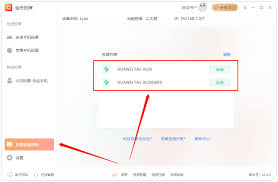
首先,打开金舟投屏软件。进入主界面后,我们可以看到各种功能选项。找到软件的设置入口,一般在界面的右上角或者通过特定的菜单按钮进入。
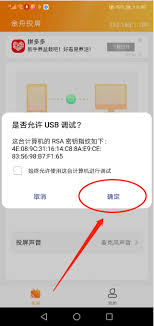
进入设置页面后,仔细寻找与文件反控相关的选项。通常会有一个“默认设置”或者“文件反控设置”的板块。
在这个板块中,我们可以看到一系列关于文件反控的参数设置。比如,你可以选择默认的反控模式,是简单模式还是高级模式。简单模式适合初次使用或者对功能要求不高的用户,操作较为简洁;高级模式则提供了更多个性化的设置选项,能满足专业用户的需求。
接下来,设置默认的反控文件类型。如果你经常投屏的是文档类文件,那么可以将 word、excel、ppt 等格式设置为默认反控类型。这样,当你投屏这些文件时,无需每次都手动调整反控设置,系统会自动按照你设定的模式进行反控操作。
还可以设置反控的快捷键。通过自定义快捷键,你可以在投屏过程中更快速地进行反控操作,比如切换页面、标注重点等。只需在相应的设置框中输入你想要设置的快捷键组合即可。
另外,别忘了检查一下反控的延迟设置。根据你的网络环境和设备性能,调整合适的延迟时间,以确保反控操作的流畅性,避免出现卡顿或者不响应的情况。
设置完成后,点击“确定”保存设置。这样,以后在使用金舟投屏时,文件默认反控就会按照你设定的参数进行工作啦。
通过以上步骤,轻松完成金舟投屏文件默认反控的设置,让你的投屏操作更加得心应手,无论是工作汇报还是学习交流,都能更加高效地展示文件内容,享受便捷的投屏体验。
标签:
金舟投屏
相关文章:
排行榜
 网公网安备
网公网安备