文章详情页
Edge浏览器如何设置媒体自动播放
浏览:163日期:2026-07-24 15:19:26
在浏览网页时,媒体自动播放有时会带来便利,但有时也会造成困扰。那么,edge浏览器该如何设置媒体自动播放呢?下面就为大家详细介绍。
一、找到设置选项
打开edge浏览器,点击右上角的三个点的图标,在弹出的菜单中选择“设置”。
二、进入媒体设置页面
在设置页面中,找到并点击“媒体”选项。
三、自动播放设置
在这里,你可以看到关于媒体自动播放的相关设置。有三个选项可供选择:
1. 始终允许:选择此项后,所有网站的媒体都会自动播放,无需用户手动操作。这样在观看视频等内容时会比较流畅,但可能会消耗较多流量和电量,且容易突然发出声音。
2. 仅在使用时允许:当你在网页上与媒体进行交互,如点击播放按钮后,媒体才会自动播放。这是一种较为平衡的设置,既不会过于频繁地自动播放,又能在需要时方便观看。
3. 从不:选择该选项后,edge浏览器将不会自动播放任何媒体。对于那些不希望被突然的声音打扰,或者流量有限的用户来说是个不错的选择。
根据自己的需求选择合适的自动播放设置。如果选择了“仅在使用时允许”或“从不”,但又想在某个特定网站上自动播放媒体,可以在该网站的地址栏左侧点击锁形图标,在弹出的权限设置中找到“媒体自动播放”,将其设置为“允许”即可。
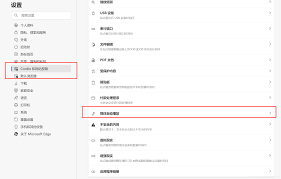
四、其他相关设置
除了基本的自动播放设置外,edge浏览器还提供了一些其他相关选项。例如,你可以选择是否在任务栏上显示媒体通知,以及是否允许在后台播放媒体等。这些设置可以进一步满足不同用户的个性化需求。
通过以上简单的步骤,你就能轻松设置edge浏览器的媒体自动播放功能,让浏览网页的体验更加符合自己的喜好。无论是享受流畅的视频播放,还是避免不必要的打扰,都能通过合理的设置来实现。快来试试吧,让edge浏览器更好地为你服务。
标签:
Edge浏览器
上一条:滴滴企业版如何设置紧急联系人下一条:研途考研app下载视频存哪
相关文章:
排行榜

 网公网安备
网公网安备