文章详情页
premiere pro cs5如何制作打字gif动画效果
浏览:101日期:2026-07-20 09:24:31
用premiere pro cs5制作超酷打字gif动画效果
在视频制作的世界里,打字gif动画效果能为作品增添独特魅力。premiere pro cs5就是实现这一效果的强大工具,下面就带你走进创作之旅。
准备素材
首先,你需要准备好要展示的文字内容。可以在文本编辑软件中写好,然后复制到premiere pro cs5的项目中。
创建新序列
打开premiere pro cs5,新建一个序列。根据你的需求设置好视频的分辨率、帧率等参数,确保后续制作顺利。
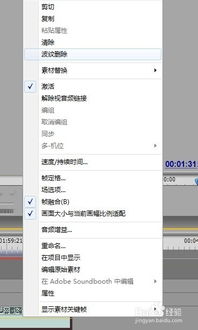
导入文字素材
将准备好的文字素材导入到项目面板中,然后拖到时间轴上。
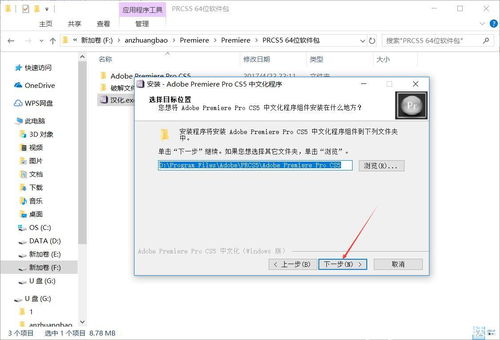
制作打字动画
选中时间轴上的文字素材,在效果控件面板中找到“基本3d”效果。将文字沿z轴旋转一定角度,让它看起来有立体感。接着,在时间轴上设置关键帧,控制文字的不透明度。在文字开始出现的位置设置不透明度为0,随着时间推移,逐渐增加不透明度,模拟文字逐字出现的效果。
导出为gif
当文字动画制作完成后,来到“文件”菜单,选择“导出”,再点击“媒体”。在导出设置中,选择gif格式。调整好帧率、颜色等参数,确保导出的gif动画效果流畅、色彩合适。点击“导出”按钮,一个炫酷的打字gif动画就诞生啦!
用premiere pro cs5制作打字gif动画效果,不仅能让你的文字以生动的方式呈现,还能为你的视频作品、社交媒体分享等增添亮点。快来动手试试,创造属于自己的独特动画吧!无论是用于个人展示还是创意项目,这种打字gif动画都能吸引众人目光。让文字不再静止,赋予它们动态的生命力,premiere pro cs5助你轻松达成!
相关文章:
排行榜
 网公网安备
网公网安备