文章详情页
PPT 2016如何设置淡入淡出切换效果
浏览:77日期:2026-07-19 17:57:25
在ppt 2016中,设置淡入淡出切换效果可以为演示文稿增添独特的视觉魅力,使页面过渡更加平滑自然。下面就来详细介绍一下具体的设置方法。
首先,打开需要设置切换效果的ppt文档。点击菜单栏中的“切换”选项卡。
进入“切换”选项卡后,在众多的切换效果中,找到“淡入淡出”效果。这里有多种不同的淡入淡出样式可供选择,能满足不同的设计需求。
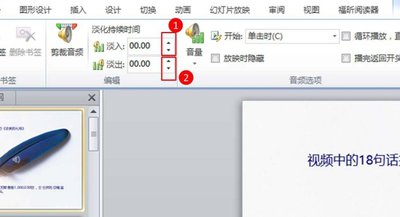
选择好“淡入淡出”效果后,可以根据实际情况对效果进行进一步的设置。比如,可以调整“持续时间”,它决定了淡入淡出效果所持续的时长,根据演示节奏合理设置,能让观众更好地感受页面的过渡。
“声音”选项也不容忽视。可以选择一个合适的声音来配合淡入淡出效果,比如轻柔的风声或舒缓的音乐,增强演示的氛围和感染力。
“自动切换”功能也很实用。勾选它后,ppt会按照设定的时间间隔自动进行页面切换,无需手动操作,让演示更加流畅。
另外,“全部应用”按钮能将当前设置的淡入淡出效果应用到整个ppt文档的所有页面。如果只想应用于部分页面,可在选中相应页面后,再点击“应用所选幻灯片”。
为了让淡入淡出效果更加完美,还可以通过“预览”按钮实时查看效果,以便及时调整和优化。
设置好淡入淡出切换效果后,保存ppt文档。当在播放演示文稿时,就能看到页面以淡入淡出的方式自然切换,给观众带来一种简洁而富有美感的视觉体验。无论是商务汇报还是教学演示,这种淡入淡出的切换效果都能为内容增色不少,吸引观众的注意力,使演示更加生动有趣。掌握好ppt 2016的淡入淡出切换效果设置,能让你的演示文稿在众多场合中脱颖而出。
标签:
PPT 2016
相关文章:
排行榜

 网公网安备
网公网安备