文章详情页
Excel2019如何制作直方图
浏览:139日期:2026-07-18 19:58:31
在数据分析和统计工作中,直方图是一种非常常用的图表类型,它能够直观地展示数据的分布情况。下面就来详细介绍一下如何使用excel2019制作直方图。
准备数据
首先,确保你已经有了准备好用于制作直方图的数据。这些数据应该是数值型的,并且具有一定的规律性。例如,你有一组学生的考试成绩,想要了解成绩的分布状况。
安装分析工具库
excel2019默认可能没有直接的直方图制作功能,需要安装分析工具库。点击“文件”选项卡,选择“选项”,在弹出的对话框中选择“加载项”,然后在“管理”下拉框中选择“excel加载项”,点击“转到”按钮。在“可用加载项”列表中,勾选“分析工具库”,点击“确定”安装。
输入数据
将准备好的数据输入到excel工作表中,例如将学生考试成绩一列列地填写好。
制作直方图
1. 选中数据所在的单元格区域。
2. 点击“插入”选项卡,在“图表”组中找到“直方图”图标。如果没有找到,可以点击“所有图表”,在“统计图表”分类中找到“直方图”。
3. excel会根据你选中的数据生成初步的直方图。
4. 此时,你可以对直方图进行进一步的美化和调整。比如调整图表的颜色、字体、数据标记等外观设置;还可以通过“图表工具”的“图表设计”和“格式”选项卡,对图表的样式、布局进行优化,使其更符合你的需求。
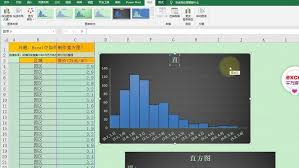
5. 若对数据分组不满意,还可以在“数据”选项卡中点击“排序和筛选”的“高级”选项,进行数据的重新分组等操作,以获得更准确反映数据分布的直方图。
通过以上步骤,你就能轻松地使用excel2019制作出专业的直方图,清晰地展示数据的分布特征,为数据分析提供有力的可视化支持。无论是在学校统计成绩分布,还是企业分析销售数据等场景中,直方图都能发挥重要作用,帮助你更好地理解和解读数据。
标签:
Excel2019
相关文章:
排行榜

 网公网安备
网公网安备