文章详情页
Excel表格如何制作文件夹搜索目录
浏览:88日期:2026-07-13 11:43:58
在日常工作和学习中,我们常常需要在众多文件夹中快速找到所需文件。利用excel表格制作文件夹搜索目录,能大大提高查找效率。
首先,打开excel工作表。在第一列输入文件夹名称,第二列输入对应的文件名称。
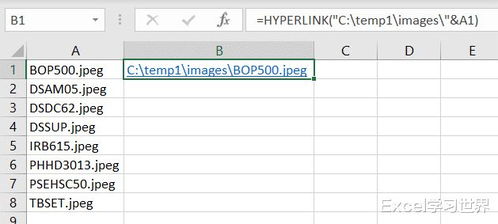
然后,获取文件夹路径。在电脑中找到包含目标文件夹的位置,右键点击文件夹,选择“属性”,在弹出的属性窗口中找到“位置”选项卡,复制其中显示的路径。将路径粘贴到excel中对应的文件夹名称单元格旁边。
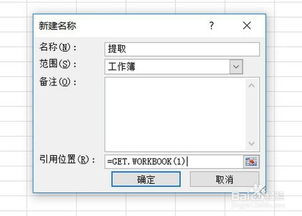
接下来,设置超链接。选中文件名称所在单元格,点击excel菜单栏中的“插入”,选择“超链接”。在弹出的超链接设置窗口中,“链接到”选择“现有文件或网页”,在“查找范围”中找到刚才复制的文件夹路径,选中对应的文件,点击“确定”。这样,点击excel表格中的文件名就能直接打开该文件。
为了让搜索更便捷,还可以利用excel的筛选功能。当需要查找特定类型或名称的文件时,点击数据区域中的任意单元格,然后点击“数据”选项卡中的“筛选”按钮。此时,每列旁会出现筛选箭头。点击文件夹名称列的筛选箭头,取消全选,只勾选想要查看的文件夹,就能快速定位到该文件夹下的所有文件。
若想进一步优化,还可以添加备注列,记录文件的重要信息、日期等。
通过以上步骤,在excel表格中成功制作出文件夹搜索目录。无论是查找工作文档、学习资料还是其他各类文件,都能快速准确地找到,极大地节省了时间和精力,让文件管理变得更加高效有序。
相关文章:
排行榜

 网公网安备
网公网安备