文章详情页
edius时间线上不同轨道素材如何一起移动
浏览:123日期:2026-07-13 09:00:02
在edius软件的使用过程中,经常会遇到需要将时间线上不同轨道的素材一起移动的情况。这看似有些复杂,但掌握正确的方法后就能轻松实现。
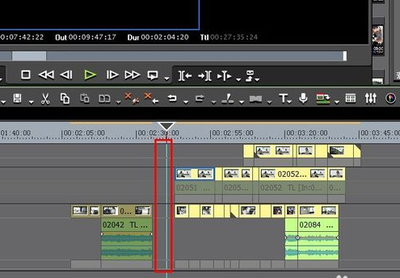
首先,确保你已选中想要一起移动的所有素材所在的轨道。你可以通过点击轨道前的小眼睛图标来显示或隐藏轨道内容,方便准确选中所需轨道。
接下来,进入“素材”菜单,选择“链接/组”选项。这里有两个关键的操作,“链接素材”和“编组素材”。
如果选择“链接素材”,它会将所选轨道上的素材在时间上进行关联,它们的相对位置关系保持不变,但可以像一个整体一样移动。例如,视频轨道上的视频素材和音频轨道上对应的音频素材,通过链接后,在移动视频时音频会同步跟随移动。
而“编组素材”则更强大一些。编组后的素材,不仅在时间上会一起移动,而且在缩放、旋转等操作上也会保持一致。比如你想让一组不同轨道的素材整体向左移动一定距离,或者同时放大缩小,编组后就能轻松实现。
当你完成链接或编组操作后,就可以对这些素材进行整体移动了。在时间线上,将鼠标指针放在其中一个已链接或编组的素材上,按住鼠标左键拖动,所有相关素材都会一起移动到你指定的位置。
此外,还可以利用快捷键来提高操作效率。比如在链接素材后,按下“ctrl + ↑”或“ctrl + ↓”等组合键,可以快速将素材整体向上或向下移动一帧。
通过以上方法,无论是简单的同步移动还是更复杂的协同操作,都能让edius时间线上不同轨道的素材一起移动,大大提高视频编辑的效率和便利性,让你的创作更加流畅。
相关文章:
排行榜
 网公网安备
网公网安备