pr2019如何设置外观颜色
在使用pr2019进行视频编辑时,个性化的外观颜色设置能让你的工作环境更加符合自己的喜好,提升操作体验。下面就来详细了解一下pr2019外观颜色怎么设置。
首先,打开pr2019软件。进入界面后,找到菜单栏中的“编辑”选项。点击“编辑”,在下拉菜单中选择“首选项”,这里有许多与软件设置相关的子选项,而我们要找的外观颜色设置就在其中。
在首选项的众多设置项里,找到“界面”选项。这就是我们调整pr2019外观颜色的关键入口。
进入“界面”设置页面后,你会看到多个可调整的颜色选项。其中,“应用程序背景”颜色决定了整个pr2019界面的背景色调。你可以根据自己的视觉习惯,选择明亮轻快的浅色系,如淡蓝色,这样能让眼睛在长时间工作时更舒适;或者选择沉稳大气的深色系,像深灰色,营造出专业、静谧的氛围。
“窗口颜色”则控制着各个功能窗口的颜色。比如时间轴窗口、项目面板窗口等。你可以将其设置为与背景形成对比但又协调的颜色,方便在操作时能清晰区分不同窗口。例如,将时间轴窗口设置为浅黄色,既醒目又不会过于刺眼。
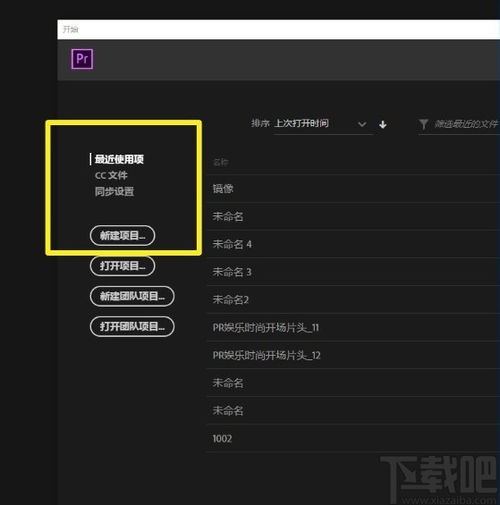
“强调颜色1”和“强调颜色2”用于突出显示一些重要的元素和交互区域。比如按钮的按下状态、选中项目的边框等。你可以根据整体风格,将强调颜色设置为鲜艳的颜色,如红色或绿色,以增强视觉焦点,让关键操作更加明显。
另外,“菜单颜色”决定了菜单栏的颜色。你可以选择与整体界面风格一致的颜色,或者通过独特的菜单颜色来增加一些个性元素。
除了这些基本的颜色设置,pr2019还提供了一些预设的外观主题。如果你觉得自己手动调整颜色比较麻烦,也可以直接选择一个预设主题,快速切换到一种整体协调的外观风格。
在设置完外观颜色后,点击“确定”保存设置。此时,你会发现pr2019的界面焕然一新,以你所期望的颜色呈现,让你在视频编辑过程中更加得心应手,享受个性化的创作之旅。通过灵活设置pr2019的外观颜色,你能打造出一个专属的、舒适且高效的视频编辑工作空间。
相关文章:
 网公网安备
网公网安备