文章详情页
BarTender怎么设置日期为英文缩写格式
浏览:98日期:2026-07-08 09:16:02
在使用bartender进行标签设计时,把日期格式设置为英文缩写格式,能让标签显得更专业、简洁。下面就来看看具体怎么操作吧!
打开bartender软件
首先,双击桌面上的bartender图标,启动这款强大的标签设计软件。进入主界面后,你会看到各种熟悉的操作区域。
创建或打开标签模板
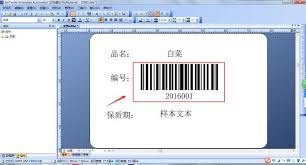
如果你是首次设置,那就创建一个新的标签模板。点击“新建”按钮,选择合适的标签尺寸和布局。要是已有模板,直接打开即可。
插入日期元素
找到工具栏中的“文本”工具,点击它后在标签模板上合适的位置单击,出现文本框。接着,在文本框中输入你想要显示日期的位置,比如“[日期]”。这里的“[日期]”只是一个占位符,后续会进行格式设置。
格式化日期
选中刚才输入的日期文本,右键单击,在弹出的菜单中选择“格式化文本”。在弹出的格式化窗口中,找到“日期/时间”选项卡。在这里,你可以看到众多日期格式选项。向下滚动找到“短日期”格式设置区域,选择英文缩写格式,比如“mm/dd/yyyy”会显示为“01/05/2023”这种形式,而不是完整的“january 05, 2023”。根据你的需求调整好格式后,点击“确定”。
预览与调整
完成上述设置后,点击“预览”按钮,查看标签上日期的显示效果。如果发现格式不符合预期,返回前面的步骤进行微调。比如日期的分隔符不对,或者月份、年份的显示顺序有误,都可以再次修改。
通过以上步骤,就能轻松地在bartender中将日期格式设置为英文缩写格式啦。这样一来,你的标签在日期显示上会更加规范、美观,无论是应用在产品标识还是文档标注上,都能给人留下专业的印象,让你的标签设计更出色!
上一条:360安全卫士如何利用右键菜单管理下一条:扫描全能王怎么将图片发送到微信
相关文章:
排行榜
 网公网安备
网公网安备