文章详情页
360安全卫士如何利用右键菜单管理
浏览:84日期:2026-07-07 17:51:09
在日常使用电脑的过程中,右键菜单的便捷性不言而喻。而借助360安全卫士,我们可以对右键菜单进行高效管理,让操作更加得心应手。
打开右键菜单管理界面

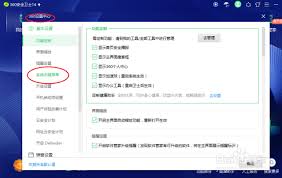
首先,打开360安全卫士。界面右下角找到“功能大全”按钮并点击,在众多功能图标中找到“右键菜单管理”选项,点击即可进入右键菜单管理界面。
自定义右键菜单
进入该界面后,我们能看到丰富的右键菜单选项。在这里,你可以根据自己的使用习惯进行个性化设置。比如,如果你觉得某些软件在右键菜单中频繁出现,影响了操作效率,就可以将其禁用。只需在列表中找到对应的软件选项,取消勾选即可。反之,若你发现某些常用功能在右键菜单中没有,也可以通过添加来实现。点击“添加”按钮,在弹出的程序列表中选择你需要的功能程序,添加成功后,该功能就会出现在右键菜单中。
修复右键菜单异常
有时候,右键菜单可能会出现一些异常情况,比如点击右键后反应迟缓或者弹出错误菜单。360安全卫士的右键菜单管理功能也能解决这些问题。点击界面中的“修复”按钮,它会自动扫描并修复右键菜单中存在的异常问题,让右键菜单恢复正常的响应速度和功能。
定期清理右键菜单缓存
随着时间的推移,右键菜单缓存可能会占用一定的系统资源,影响电脑运行速度。在360安全卫士的右键菜单管理界面中,有专门的“清理缓存”选项。定期点击此选项,它会自动清理不必要的右键菜单缓存文件,使系统更加清爽,提升电脑的整体性能。
通过360安全卫士的右键菜单管理功能,我们能够轻松定制个性化的右键菜单,解决右键菜单出现的各种问题,让电脑操作更加便捷高效,充分发挥电脑的性能优势。
标签:
360安全卫士
相关文章:
排行榜
 网公网安备
网公网安备