文章详情页
goldwave如何开启颜色添加渐变
浏览:73日期:2026-06-16 18:46:02
在音频处理软件goldwave中,开启颜色添加渐变能为音频编辑增添独特的视觉效果。
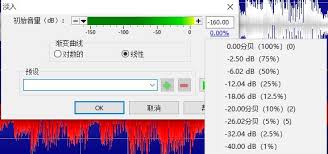
首先,找到电脑桌面上的goldwave软件图标,双击打开它。进入软件界面后,你可以看到简洁而功能丰富的操作区域。
导入音频文件点击“文件”菜单,选择“打开”选项,在弹出的文件浏览窗口中,找到你想要编辑的音频文件,选中后点击“打开”按钮,将音频导入到goldwave中。
进入编辑界面此时,音频波形会显示在主窗口中。接下来,我们要进行颜色添加渐变的操作。在goldwave的菜单栏中,找到“编辑”选项。
选择颜色添加渐变功能在“编辑”菜单下,仔细寻找与颜色相关的选项。一般来说,可能会有类似“颜色添加渐变”或“添加颜色渐变效果”这样的子菜单。点击进入该功能。
设置渐变参数进入颜色添加渐变设置窗口后,你可以看到一些参数选项。在这里,你可以选择渐变的起始颜色和结束颜色。通过点击颜色框,会弹出颜色选择器,你可以从中挑选出你喜欢的颜色。同时,还可能有渐变的方向、速度等参数可供调整。根据你的音频特点和个人喜好,设置好合适的渐变参数。
应用渐变效果设置完成后,点击“确定”按钮,颜色添加渐变效果就会应用到音频波形上。你可以看到音频波形根据你设置的渐变颜色发生变化,呈现出独特的视觉效果。
预览与调整完成颜色添加渐变后,你可以点击播放按钮,预览带有渐变效果的音频。如果觉得效果不理想,可以返回颜色添加渐变设置窗口,重新调整参数,直到达到满意的效果为止。
通过以上步骤,就能轻松在goldwave中开启颜色添加渐变功能,为音频编辑带来不一样的体验,让你的音频作品在视觉上也更加吸引人。
上一条:如何修复7z压缩软件文件关联下一条:剪映如何制作闪黑效果
相关文章:
排行榜

 网公网安备
网公网安备