如何修复7z压缩软件文件关联
在日常使用电脑的过程中,我们常常会遇到各种问题,其中文件关联出错就是比较常见的一种。当压缩软件的文件关联出现问题时,可能会导致我们无法正常打开压缩文件,给工作和生活带来不便。那么,如何使用7z来修复压缩软件文件关联呢?下面就为大家详细介绍。
确认文件关联问题
首先,我们要确定是不是压缩软件的文件关联出了问题。一般来说,如果双击压缩文件后没有弹出相应的压缩软件来打开,而是提示选择程序或者根本无法打开,那就很可能是文件关联出现故障了。
找到7z修复工具
7z通常会自带一些修复功能来解决文件关联问题。我们需要找到7z安装目录下的相关修复工具。一般在安装路径中可以找到一个名为“7zfm.exe”的文件,这就是7z的主程序。同时,还可能有一些辅助的修复脚本或工具隐藏在特定的文件夹中。
运行修复程序
找到修复工具后,以管理员身份运行它。这一步很关键,因为有些修复操作需要管理员权限才能顺利进行。运行后,按照提示操作,它可能会自动检测当前系统中压缩软件文件关联的状态,并尝试进行修复。
手动关联文件类型
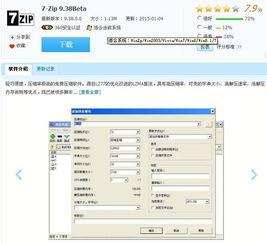
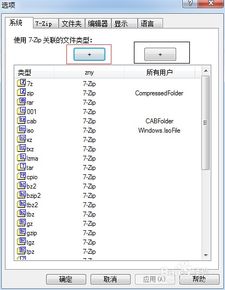
如果自动修复没有完全解决问题,我们还可以手动关联文件类型。在电脑的“控制面板”中找到“默认程序”选项,然后点击“设置默认程序”。在这里找到7z压缩软件,选择“将此程序设置为默认值”。接着,找到“关联的文件类型”,找到与压缩文件相关的后缀名,如.zip、.7z等,点击它们并选择7z作为默认打开程序。
重启电脑
完成上述操作后,建议重启电脑。重启可以让系统重新加载相关的设置和程序,确保文件关联修复生效。重启后,再次尝试双击压缩文件,看看是否能够顺利打开。
通过以上步骤,我们就可以使用7z来修复压缩软件的文件关联问题。希望这些方法能够帮助大家解决遇到的困扰,让我们能够更加顺畅地处理压缩文件,提高工作和生活效率。如果在修复过程中遇到其他问题,也可以参考7z的官方文档或者向专业人士寻求帮助。
相关文章:

 网公网安备
网公网安备