傲梅分区助手官方版如何合并分区
在电脑使用过程中,磁盘空间的合理规划至关重要。有时候,我们会发现磁盘分区存在一些不合理的情况,比如某些分区空间过大,而其他分区空间不足。这时候,傲梅分区助手官方版就能派上用场啦,它可以帮助我们轻松合并分区,让磁盘空间得到更有效的利用。
首先,我们要确保电脑已经安装了傲梅分区助手官方版。安装完成后,打开软件,其简洁直观的界面会让你一目了然。
接下来,找到你想要合并的分区。比如,你有一个c盘空间很大,而d盘空间较小,你想把c盘的一部分空间合并到d盘。在软件界面中,选中c盘,然后在操作栏中找到“调整/移动分区”选项。点击进入该选项后,你会看到一个可以调整分区大小的界面。在这里,你可以拖动滑块或者直接输入想要减少c盘的空间大小,这个减少的空间就是要合并到d盘的部分。
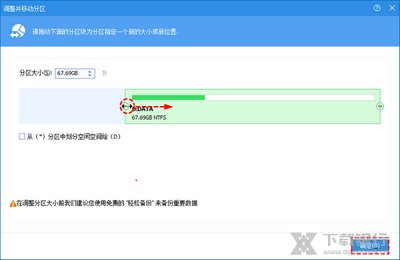
设置好要减少c盘的空间大小后,点击“确定”回到主界面。此时,再选中d盘,同样在操作栏中找到“调整/移动分区”选项。进入后,你会发现d盘的空间已经增加了刚才设置从c盘减少的那部分空间,并且在d盘后面出现了一块未分配的空间。这就是刚才从c盘分离出来准备合并的空间。
最后一步,选中d盘后面的未分配空间,在操作栏中找到“合并分区”选项。点击该选项后,会弹出一个提示框,让你选择要合并到哪个分区。这里当然是选择d盘啦,然后点击“确定”。软件就会开始自动进行合并分区的操作。
在合并分区的过程中,傲梅分区助手官方版会非常智能地处理数据,确保数据的安全性和完整性。整个操作过程简单快捷,无需担心数据丢失等问题。
当合并分区完成后,你会惊喜地发现磁盘空间得到了更合理的分配。原本空间不足的分区现在变得充裕起来,电脑的运行效率也可能会有所提升哦。傲梅分区助手官方版就是这样一款强大又实用的磁盘管理工具,让你轻松搞定分区合并,让你的电脑磁盘空间管理更加得心应手。还在等什么呢?赶紧试试吧,让你的电脑磁盘空间发挥出最大的价值!
相关文章:

 网公网安备
网公网安备