文章详情页
Premiere如何给视频添加片尾字幕
浏览:84日期:2026-06-13 09:09:37
在视频制作中,添加片尾字幕是一个重要的环节,它不仅能让观众更好地了解视频相关信息,还能提升视频的专业性。下面就来介绍一下在premiere中给视频添加片尾字幕的具体步骤。
首先,打开premiere软件并导入需要添加字幕的视频素材。将时间指针移动到视频结尾处,准备开始添加字幕。
接着,点击“字幕”菜单,选择“新建字幕”中的“默认静态字幕”。此时会弹出字幕编辑窗口。
在字幕编辑窗口中,可以设置字幕的字体、大小、颜色、对齐方式等基本属性。比如,选择一款简洁清晰的字体,根据视频风格调整合适的字号和颜色,让字幕与视频整体风格相匹配。
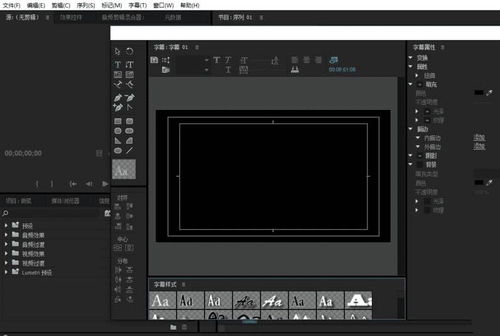
然后,输入片尾需要展示的内容,如视频制作团队、感谢语、相关链接等。按照重要程度和逻辑顺序依次排列好字幕内容。
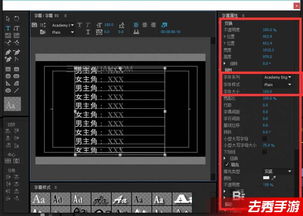
为了让字幕更具动态效果,可以为其添加一些动画。在字幕编辑窗口的“特效控制”面板中,找到“运动”选项,设置字幕的入场、出场动画,如淡入淡出、从下往上滑动等,让字幕以自然流畅的方式出现在视频结尾。
还可以根据需要调整字幕的持续时间,确保字幕在屏幕上停留的时间合适,让观众能够清晰完整地看到所有信息。
最后,将添加好字幕的轨道拖放到视频时间轴上合适的位置,与视频素材进行合成。播放视频,检查片尾字幕的效果,如有不满意的地方,可随时返回字幕编辑窗口进行修改调整。
通过以上步骤,就能轻松地在premiere中为视频添加出专业、美观的片尾字幕,为整个视频画上一个完美的句号。
上一条:高考查分数在哪个平台查下一条:傲梅分区助手官方版如何合并分区
相关文章:
排行榜
 网公网安备
网公网安备