文章详情页
WPS Office怎样设置人名分词
浏览:148日期:2026-06-11 13:10:16
在处理文档时,人名分词是一项很实用的功能,能让文档内容的排版和阅读更加清晰。今天就来给大家详细讲讲在wps office中如何设置人名分词。
打开文档并定位
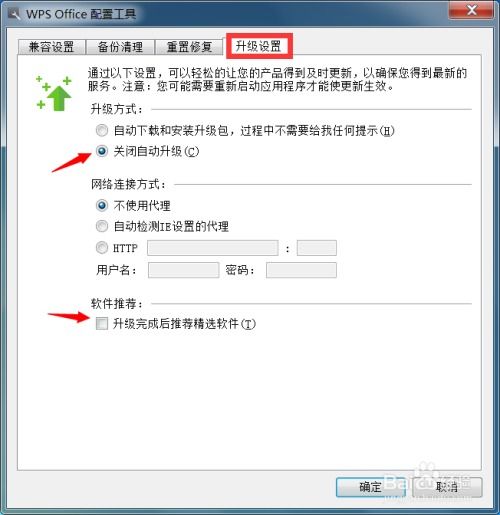
首先,打开你需要设置人名分词的wps文档。将光标定位到包含人名的段落。
进入“段落”设置
点击菜单栏中的“开始”选项卡,然后在“段落”组中找到并点击“段落设置”按钮,通常是一个类似小箭头的图标,点击后会弹出段落设置对话框。
调整“中文版式”
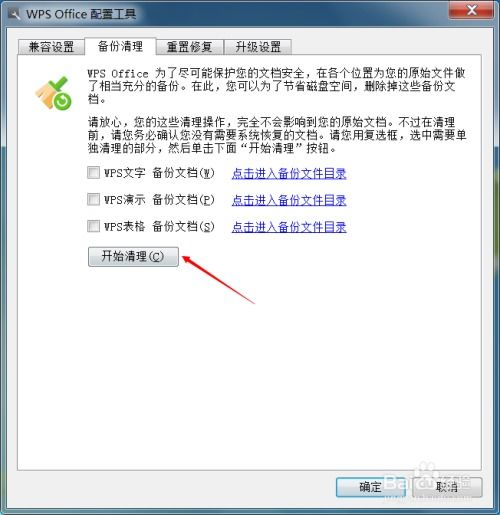
在段落设置对话框中,切换到“中文版式”标签页。在这里,你会看到一系列与中文排版相关的选项。
勾选“按中文习惯控制首尾字符”
在“中文版式”标签页下,找到“按中文习惯控制首尾字符”选项,并勾选它。这一步是关键,勾选该选项后,wps office会根据中文的习惯对人名等进行分词处理。
确认并应用设置
设置完成后,点击“确定”按钮保存设置。此时,文档中的人名就会按照中文习惯进行分词显示啦。比如,“张三”会正确地分为“张”和“三”两个部分,使文档的格式更加规范、易读。
批量处理技巧
如果你有多篇文档都需要进行相同的人名分词设置,有没有更快捷的方法呢?其实,wps office提供了模板功能。你可以先按照上述步骤在一篇文档中设置好人名分词,然后将其保存为模板。之后,在处理其他文档时,直接调用这个模板,就能快速应用相同的设置啦,大大节省了时间和精力。
通过以上简单的步骤,在wps office中设置人名分词变得轻而易举。无论是撰写报告、论文,还是处理其他各类文档,规范的人名分词都能提升文档的专业性和可读性。赶紧动手试试吧,让你的文档排版更加出色!
相关文章:
排行榜

 网公网安备
网公网安备