fotor照片编辑器如何裁剪图片
在日常的照片处理中,裁剪图片是一项非常常见且重要的操作。它可以帮助我们突出主体、调整构图,让照片更加美观和吸引人。而 fotor 照片编辑器就是一款能够轻松实现图片裁剪的强大工具,今天就来为大家详细介绍一下如何使用它裁剪图片。
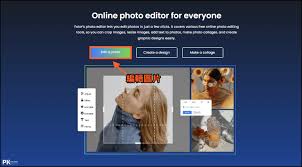
打开 fotor 照片编辑器
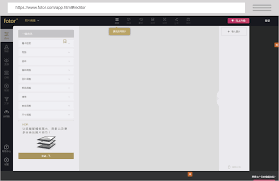
首先,在电脑或手机上下载并安装 fotor 照片编辑器。安装完成后打开软件,界面简洁明了,操作方便快捷。
导入图片
点击软件界面中的“打开图片”按钮,从本地相册中选择你想要裁剪的图片。导入后,图片会自动显示在编辑界面中央。
进入裁剪功能
在编辑界面的菜单栏中,找到“裁剪”选项并点击。这时,图片周围会出现裁剪框,你可以根据自己的需求对图片进行裁剪操作。
自由裁剪
fotor 提供了多种裁剪方式。你可以通过拖动裁剪框的四个角或四条边,自由调整图片的大小和形状。比如,你想突出人物主体,就可以将裁剪框调整到人物所在位置,去掉周围多余的背景部分。
预设裁剪比例
除了自由裁剪,fotor 还提供了丰富的预设裁剪比例。常见的如 1:1(正方形)、4:3(常见照片比例)、16:9(宽屏比例)等。如果你需要将图片用于特定的平台或用途,比如社交媒体平台上发布正方形图片,就可以直接选择相应的预设比例,快速裁剪出符合要求的图片。
裁剪角度调整
有时候,为了让图片更具创意或符合特定的构图需求,我们还可以调整裁剪角度。在裁剪框内,将鼠标指针移到边框外侧,当出现旋转图标时,按住鼠标左键拖动即可旋转图片,调整到满意的角度。
裁剪效果预览
在裁剪过程中,你可以实时预览裁剪后的效果。通过不断调整裁剪框和参数,直到达到你心目中理想的裁剪效果为止。
保存裁剪后的图片
当你完成图片裁剪后,点击界面右上角的“保存”按钮,选择合适的保存路径和文件名,即可将裁剪后的精美图片保存到本地相册。
使用 fotor 照片编辑器裁剪图片真的非常简单又有趣。无论是新手小白还是摄影达人,都能借助它轻松打造出满意的裁剪效果,让你的照片瞬间焕发出新的魅力。快来试试吧!
相关文章:

 网公网安备
网公网安备